本文记录塔石 TAS-LTE-892G 4G DTU 通过 RS485 接入本地调试工具,并与华为云 IoTDA 完成 MQTT 属性上报和 AMQPS 消息下拉的完整实践
项目目标
通常配置、串口响应、网络状态、云端规则和下行订阅分散在多个工具中。这个项目把关键流程收敛成两个本地应用:
- 设备调试台:负责 USB 转 RS485 串口、AT 指令、DTU MQTT 配置、GPS/LBS、属性数据模拟。
- 云端下拉台:负责华为云 IoTDA 应用侧 AMQPS 队列订阅、运行日志解析和数据展示。
最终闭环是:RS485 串口可控、DTU 正确连云、温度和位置属性可上报、IoTDA 规则可转发、AMQPS 客户端可收到并解析消息。
整体架构
下面的图采用竖向布局,方便在导出 PDF 时完整保留链路。
1 | flowchart TB |
设备调试台与云端下拉台刻意拆成两个服务,默认端口分别为 8010 和 8011。这样串口控制和 AMQPS 消费互不阻塞,现场可以同时查看模块状态和云端反馈。
数据模型设计
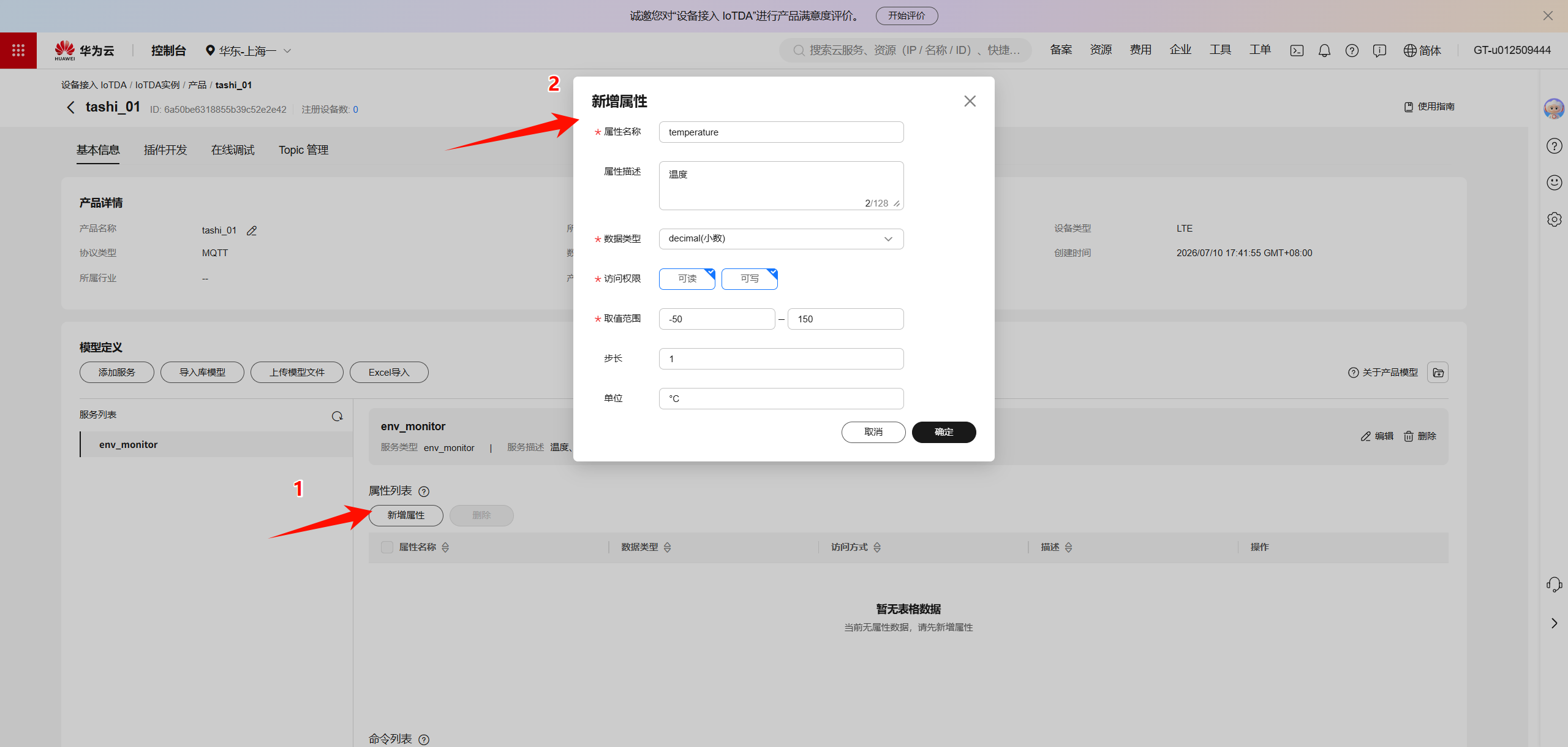
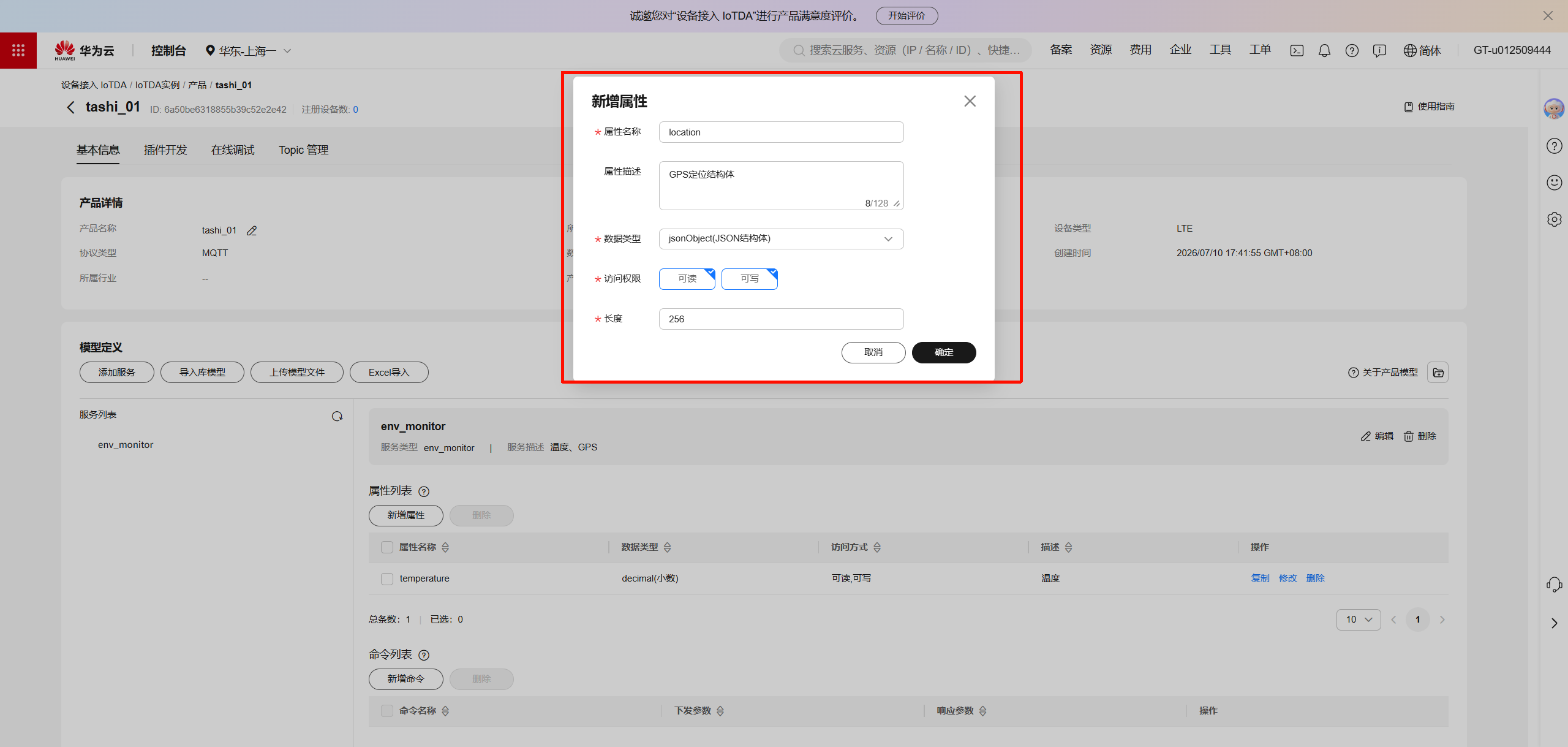
IoTDA 产品模型中定义服务,例如 env_monitor。温度为基础数值,位置定义为结构体,而不是将经纬度、基站编号、地址等信息平铺成大量顶层属性。
1 | { |
位置结构体可以自然扩展出 lac、cell_id、radius、addr、raw 等字段,既适合当前的基站定位,也不会限制后续接入 GNSS 或其他定位源。
技术选型
| 技术 | 作用 | 选择原因 |
|---|---|---|
| FastAPI + Uvicorn | 本地 HTTP API 与 Web 页面服务 | 轻量、异步友好,适合串口和前端接口并存 |
| pyserial | USB 转 RS485 串口收发 | Windows 串口支持稳定,接口直接 |
| HTML/CSS/JavaScript | 本地操作界面 | 无需复杂桌面 UI 框架,适合快速迭代调试面板 |
| WebSocket | 实时展示 RX/TX、状态和日志 | 串口读线程可将事件实时推到浏览器 |
| python-qpid-proton | AMQPS 消费者 | 支持 TLS、SASL PLAIN 和 AMQP receiver |
| pywebview | Windows 桌面窗口壳 | 复用本地 Web 页面,同时保留 EXE 使用体验 |
| PyInstaller | Windows EXE 打包 | 便于在无 Python 环境的调试电脑上使用 |
开发环境为 Windows + Anaconda Python 3.12。桌面版另外依赖 Microsoft Edge WebView2 Runtime(Windows 10以上自带)。
源码结构与职责
| 文件 | 主要职责 |
|---|---|
web_app.py |
设备调试台后端:串口管理、AT 命令、DTU 配置队列、GPS/LBS、数据模拟、WebSocket |
cloud_pull_app.py |
云端下拉台后端:AMQPS 配置、订阅启停、消息缓存读取、运行配置自动重启 |
huawei_amqps_app_service.py |
Proton AMQP receiver:TLS、SASL 登录、队列 receiver、JSONL 消息持久化 |
credential_files.py |
解析华为云导出的设备连接和 AMQP AccessKey .txt/.json 文件 |
static/index.html / static/app.js |
设备调试台页面、表单、命令库、GPS、模拟数据和实时日志 |
static/cloud_pull.html / static/cloud_pull.js |
云端下拉页面、凭据选择、队列状态、消息展示和关于页 |
desktop_*.py |
WebView2 桌面启动器,启动 FastAPI 后打开本地窗口 |
*_console.spec |
PyInstaller 定义,包含 OpenSSL DLL 和 Web 静态资源 |
源码环境如何跑起来
准备 Python 环境
项目使用的 Anaconda 环境为 myenv312。以下命令以当前环境路径为例:
1 | $Py = 'E:\AnacondaFix\envs\myenv312\python.exe' |
依赖定义在 requirements.txt,包括 FastAPI、Uvicorn、pyserial、python-qpid-proton、pywebview 和 PyInstaller。
启动设备调试台
在项目根目录执行:
1 | $Py = 'E:\AnacondaFix\envs\myenv312\python.exe' |
浏览器打开 http://127.0.0.1:8010。也可以使用项目中的 start_web_myenv312.ps1。
启动云端下拉台
另开一个终端:
1 | $Py = 'E:\AnacondaFix\envs\myenv312\python.exe' |
浏览器打开 http://127.0.0.1:8011。也可以使用 start_cloud_pull_myenv312.ps1。若需要两个服务同时启动,可使用 start_all_services_myenv312.ps1。
源码模式下,真实配置会保存在本地 tas_lte_892g_web_config.json 和 huawei_amqps_config.json。这两个文件以及华为云导出的连接文件都不应提交到 Git。
设备调试台的实现细节
串口读取、写入与实时状态
后端通过 pyserial 打开 COM 口,以独立线程持续读取串口字节。读取缓冲区按换行拆分为文本行后,会同时完成三件事:
- 发布 WebSocket 事件,使页面实时显示 RX 内容。
- 解析
+CSQ、+ASKNET、+ASKCONNECT、+GPS等回复,更新信号、驻网、连接和定位状态。 - 写入命令等待队列,供“发送并等待回复”接口判断
OK、ERROR或超时。
页面与串口不是直接连接,而是由 FastAPI 统一管理。这样浏览器刷新不会影响实际串口会话,也可以避免多个页面同时抢占 COM 口。
为什么 AT 命令前必须发送 +++
DTU 在透传模式下会把串口收到的普通文本当作业务数据发送给服务器。要执行 AT 命令,必须先退出透传模式:
1 | 保护时间 -> +++(不带 CRLF)-> 等待模块切换 -> AT 命令 |
命令库的发送接口在后端执行这个序列。+++ 模板本身不再重复发送;网络状态查询完成后会发送 ATO 回到透传模式。这样既能执行配置,也不会把状态查询指令误上报到云端。
DTU MQTT 参数如何生成
设备连接文件中通常包含 hostname、clientId、username、password、port 和协议类型。前端选择文件后使用浏览器 File.text() 读取内容,并通过本机 HTTP API 交给 credential_files.py 校验 JSON 字段。
导入后,设备调试台生成 TAS-LTE-892G 对应的配置命令,例如:
1 | AT+IPPORT="<mqtt-host>",1883,1 |
华为云导出文件通常标注设备侧 MQTTS:8883。如果当前 DTU 固件没有 TLS 配置能力,不能直接把裸 MQTT 透传接到 8883;本工具默认提示并使用设备侧 MQTT 1883 进行现场验证。
配置导入、命令预览与结果判定
“导入连接文件”不依赖固定文件路径。浏览器通过文件选择框读取用户选定的 .txt 或 .json,将文件名和文本内容提交给本机后端;后端再按 JSON 结构提取连接字段。导入完成后,界面会分别提示已填入的字段、连接文件未提供的字段,以及 MQTTS:8883 与 DTU 裸 MQTT 能力不匹配时的处理说明。
每次编辑 Host、设备 ID、Topic 或认证参数时,页面会同步刷新三种预览:认证三元组、准备上报的属性 JSON 和 AT 配置队列。这样用户在真正写入 DTU 前即可检查参数展开后的结果。
命令库的数据结构包含命令分类、查询/设置模板、是否带 CRLF、用途说明与回复含义。点击发送后,后端执行进入 AT 模式、发送目标命令、收集串口返回行这一完整事务;页面将 +++ 的响应、命令原文、实际回复和含义并排展示。回复中出现 OK、ERROR、超时或没有返回时,状态卡和实时日志会显示不同结果,而不是只留下原始串口文本。
GPS/LBS 与数据模拟
模块通过 AT+GPS 返回 LAC 和 CellId。工具把原始小区信息保留下来,只有用户主动点击“调用 API 解析经纬度”时才调用第三方基站定位接口,避免周期查询产生额外费用。
数据模拟页会把温度、定位结果和时间戳组装成 IoTDA 属性上报 JSON,再通过已经进入透传模式的串口发送给 DTU。这样可以把产品模型、DTU MQTT 参数和云端规则分开验证。
GPS 查询与基站 API 解析是两个独立动作:定时查询只发送 AT 命令并刷新 LAC、CellId、运营商等免费原始信息;调用付费 API 必须由用户点击确认,解析成功后才把 WGS84 经纬度回填到上报表单。没有定位结果时,调试台使用本次运行随机生成的模拟坐标,不会携带开发者的固定位置。
数据模拟的“开始定时发送”由浏览器维护单一计时器,开始后按设置的秒数调用一次本机 /api/serial/send-payload,再次点击即暂停并清除计时器。单次发送、定时发送和“微调数据”共用同一个 JSON 构造逻辑:温度每次微调增加 0.2,经纬度各增加 0.0001,便于确认云端收到的是新一条属性而非缓存结果。
一键连云和现场状态闭环
“启动云连接”将原本分散的现场步骤放进后台工作线程:检查并打开指定 COM 口、写入 MQTT 配置队列、等待模块注册、可选发送一条测试属性、进入 AT 模式查询 AT+ASKNET?、AT+ASKCONNECT?、AT+CSQ,最后使用 ATO 返回透传模式。长耗时串口操作不阻塞 FastAPI 的事件循环,因此页面在执行期间仍可接收状态更新。
后端把当前操作、进度、最后一次 TX/RX、最近 AT 结论、主网状态、MQTT 连接状态、信号强度和最近上报 JSON 汇总成设备状态快照;前端通过 WebSocket 接收实时日志,并按固定间隔拉取快照更新总览卡片。这样“串口打开成功”“配置指令已发送”“模块已驻网”和“属性 JSON 已发出”都能在页面上直接确认。
华为云 IoTDA 配置
创建产品、服务与设备
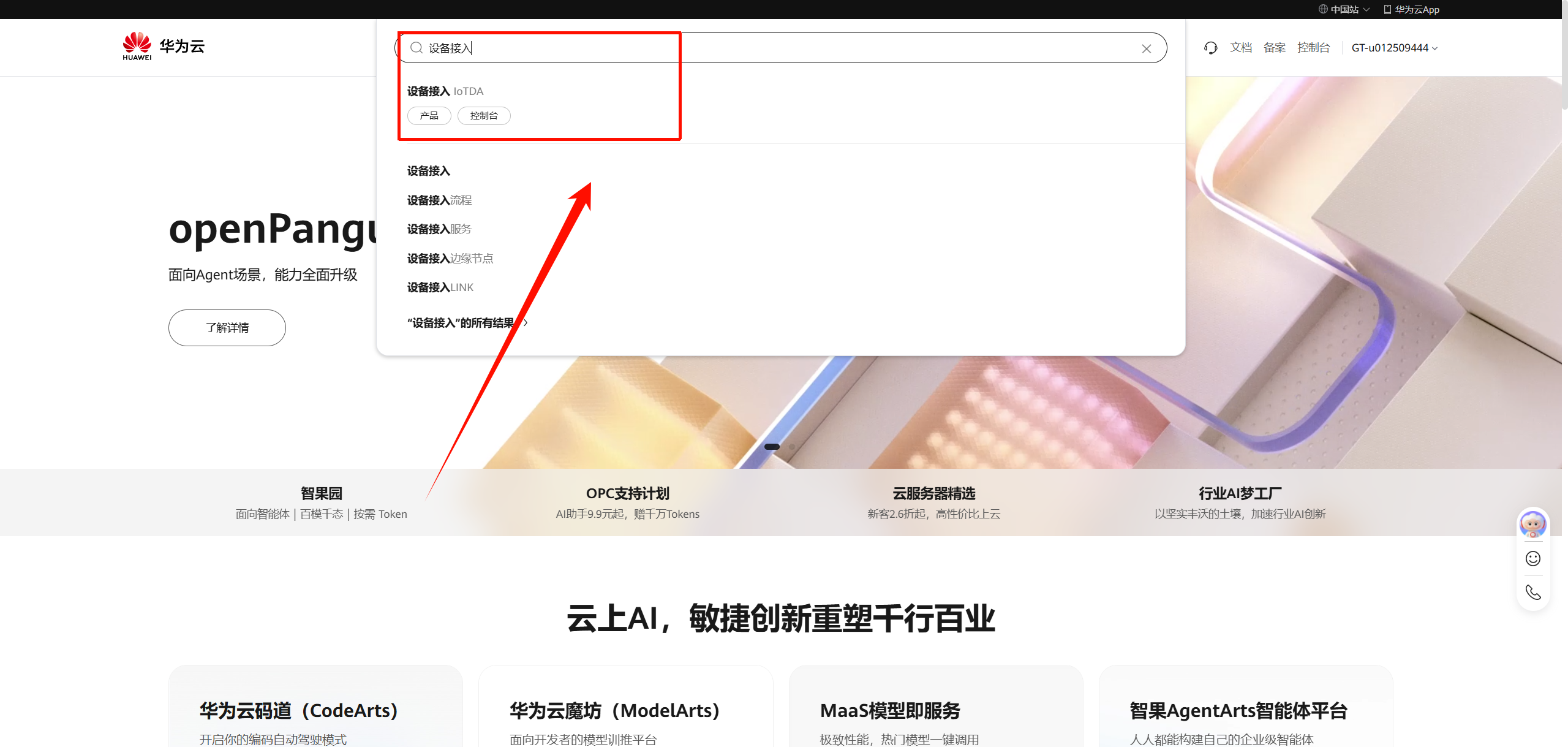
- 搜索并进入设备接入 IoTDA。
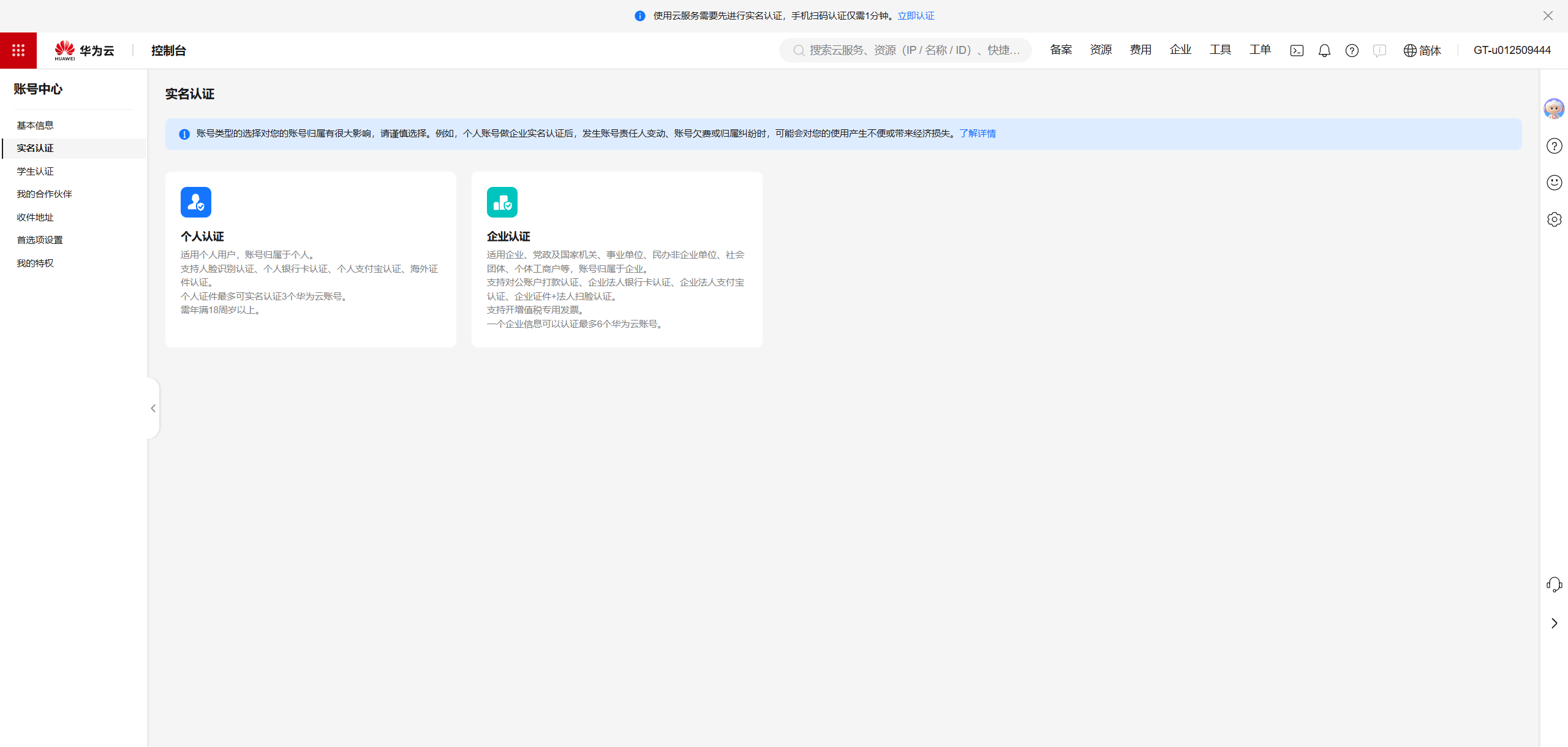
- 开通或试用服务。
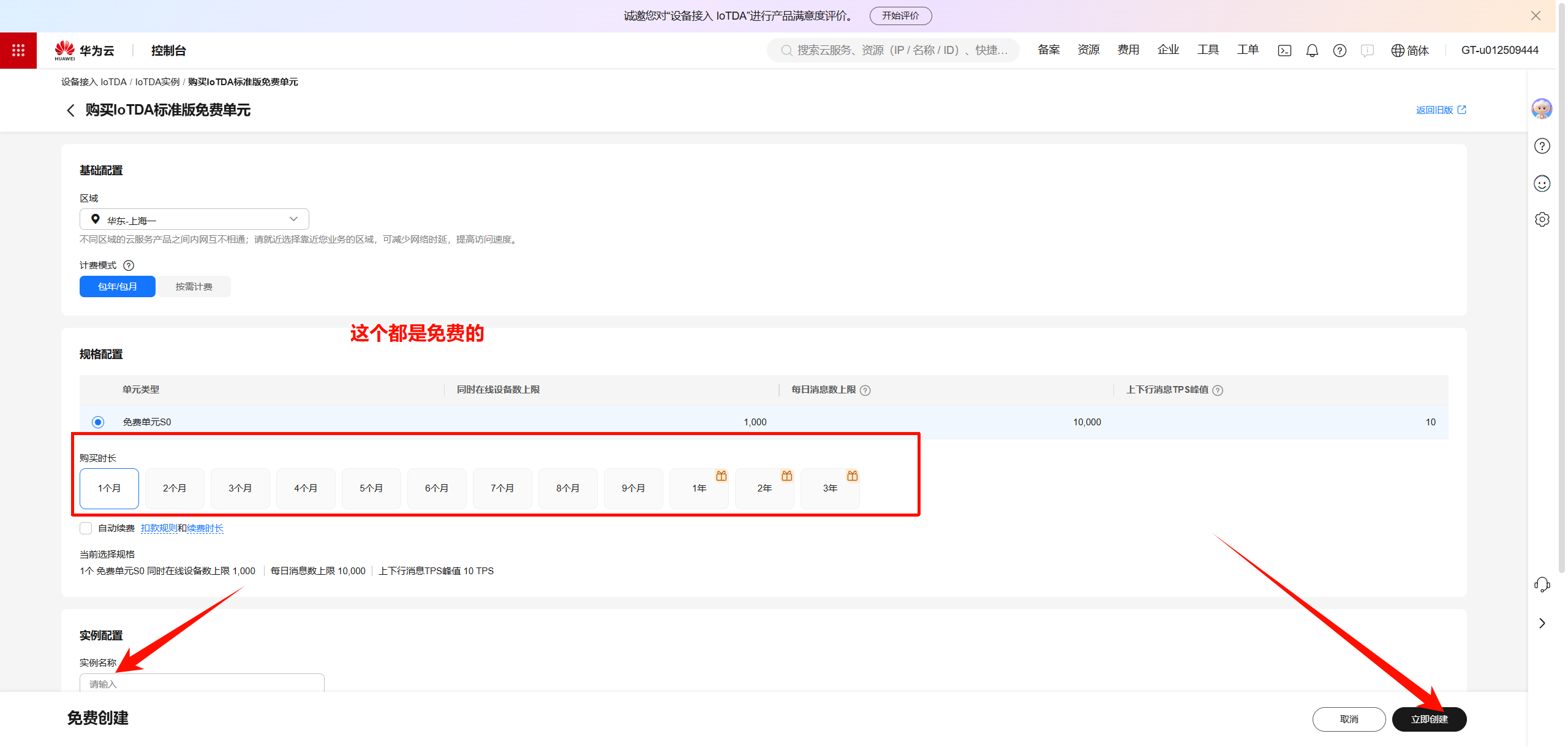
- 创建 IoTDA 实例。
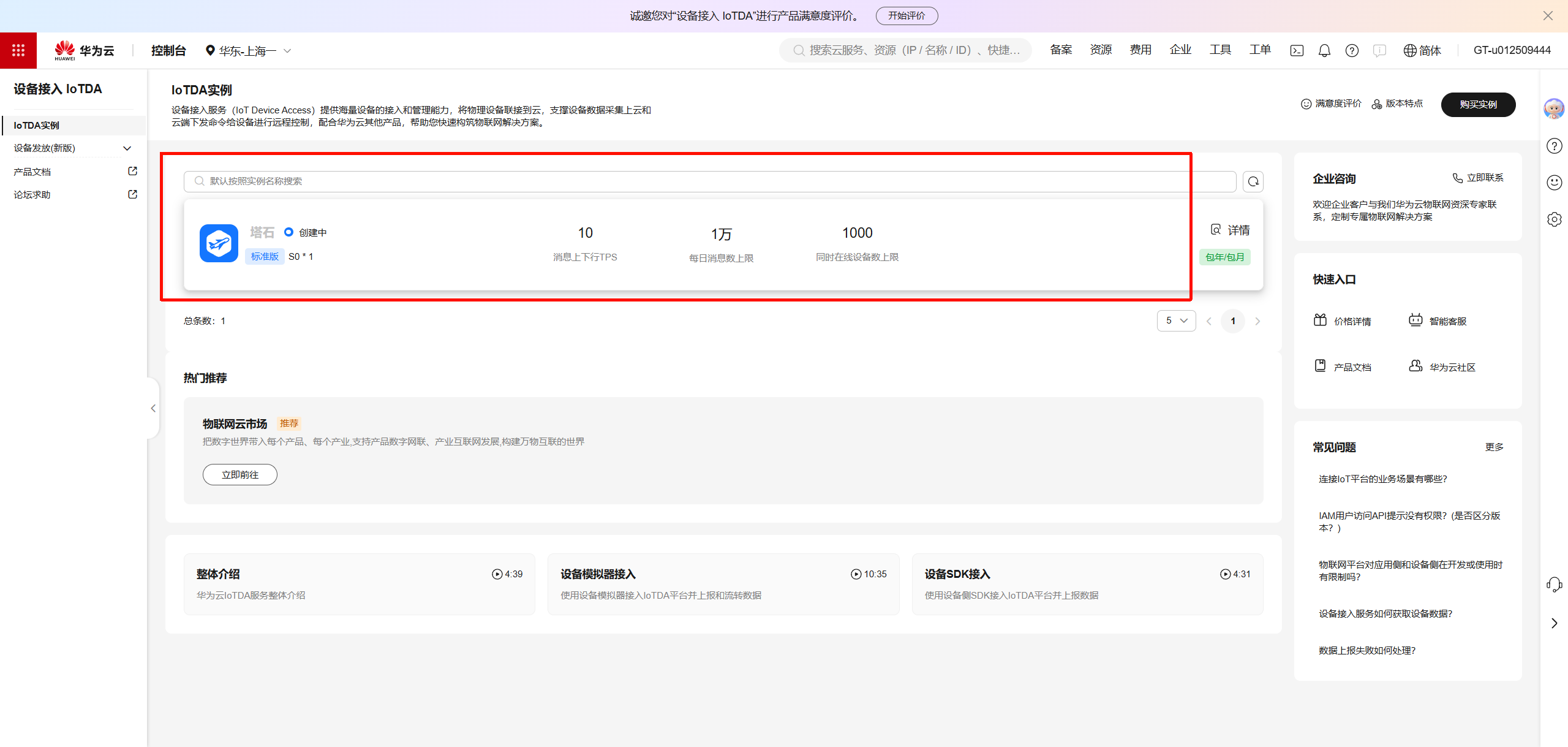
- 等待实例创建完成。
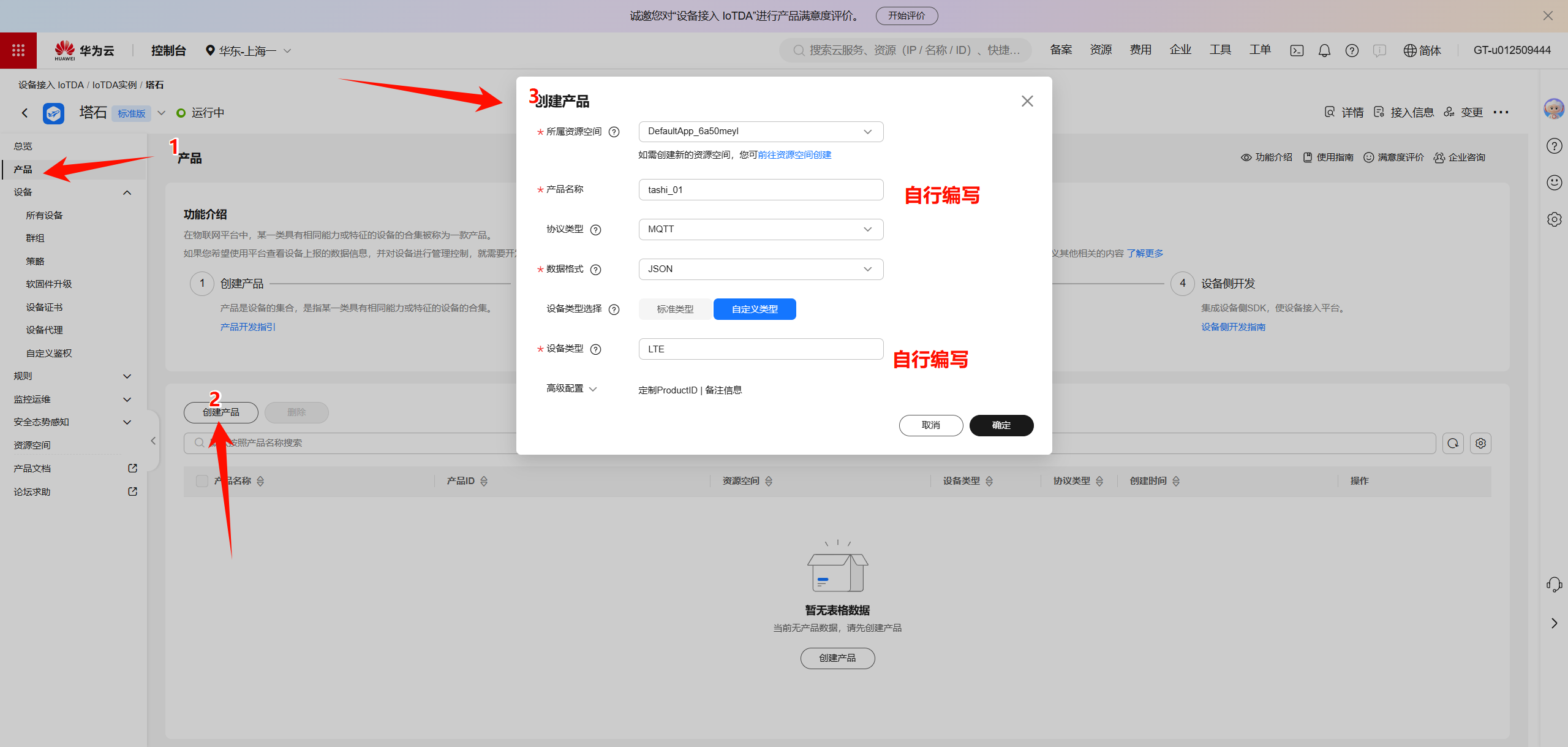
- 创建产品。
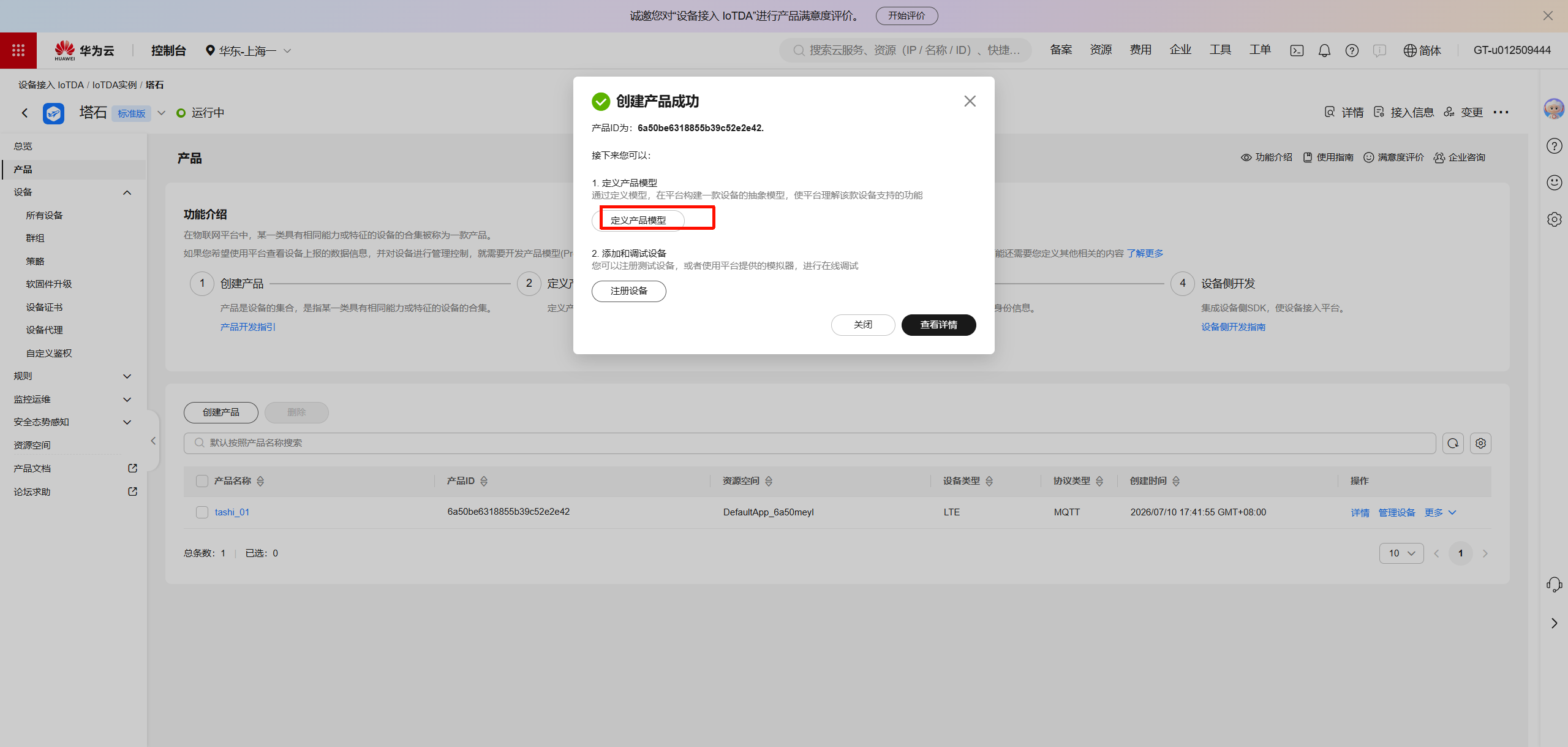
- 定义产品模型和服务。
- 添加温度与位置属性。
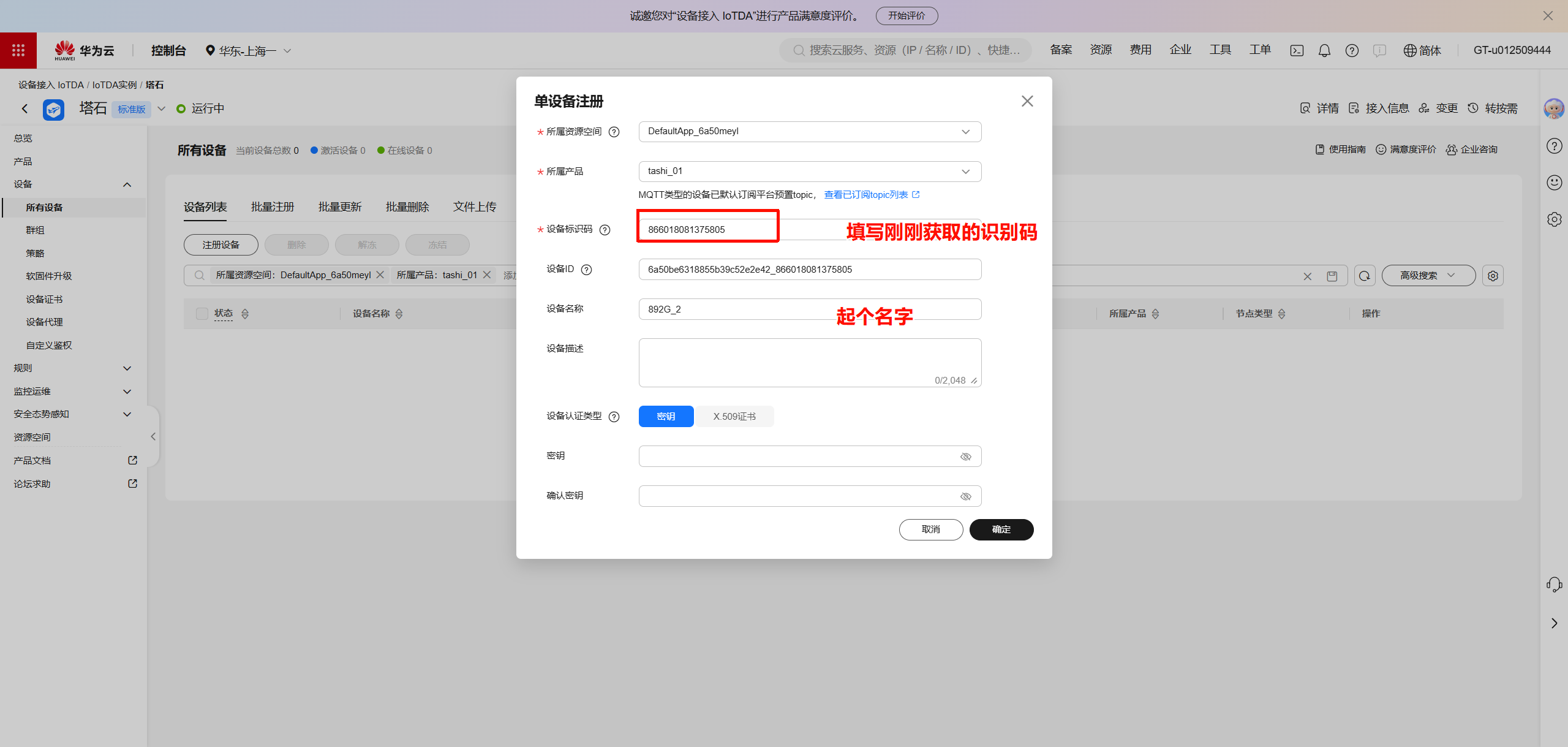
- 注册设备。
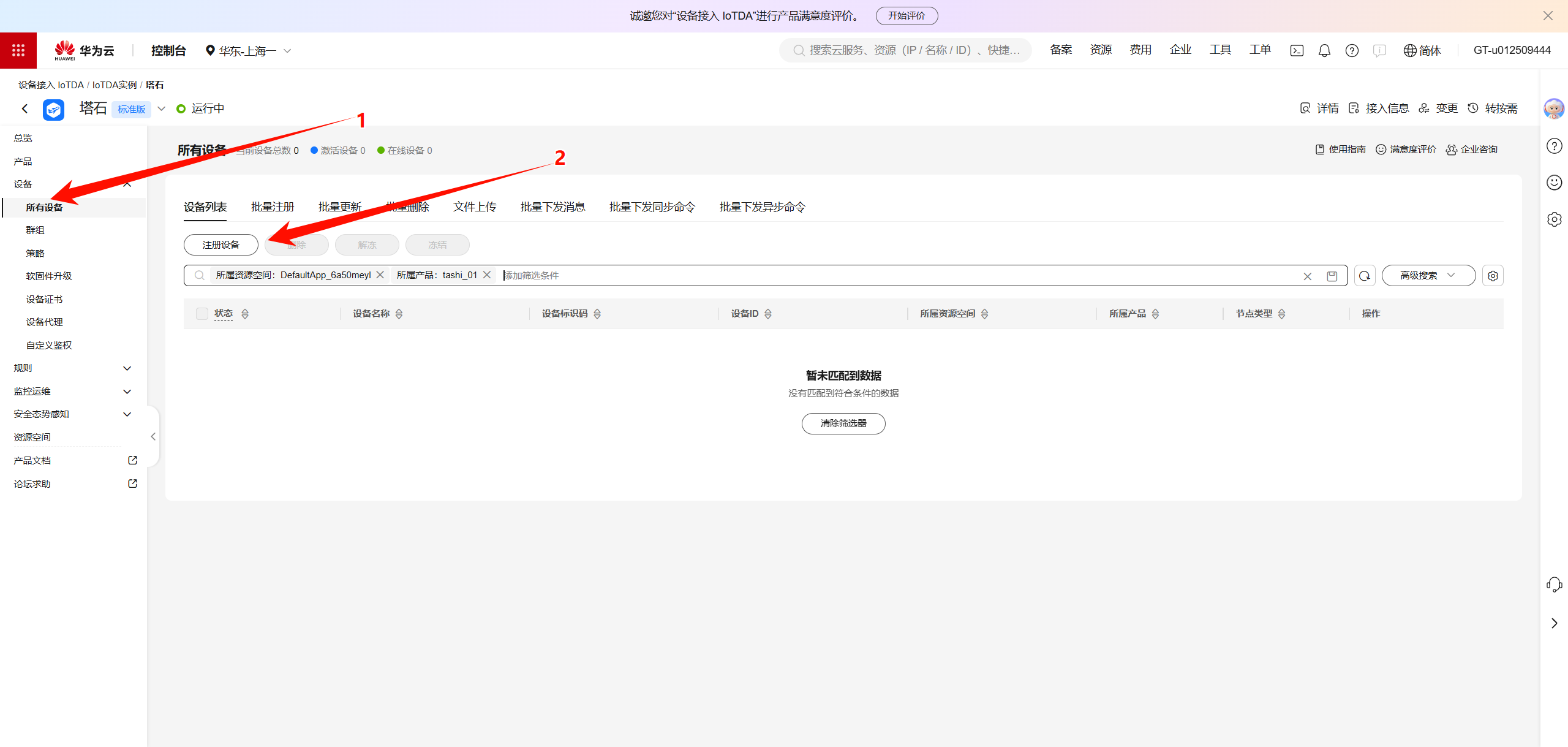
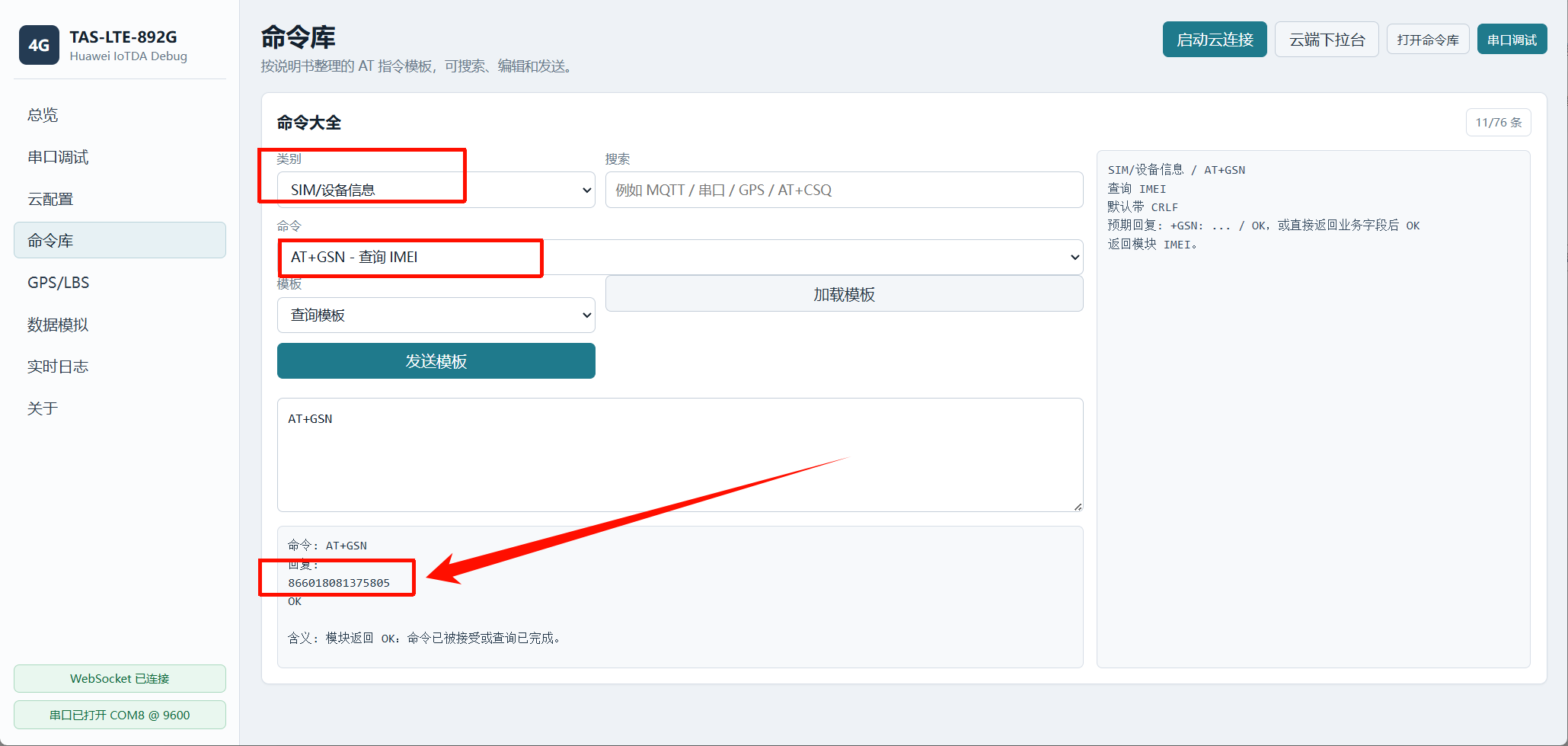
- 设备标识可通过调试台命令库查询。
- 完成设备注册。
- 在设备详情中下载连接文件。其扩展名通常是
.txt,实际内容为 JSON。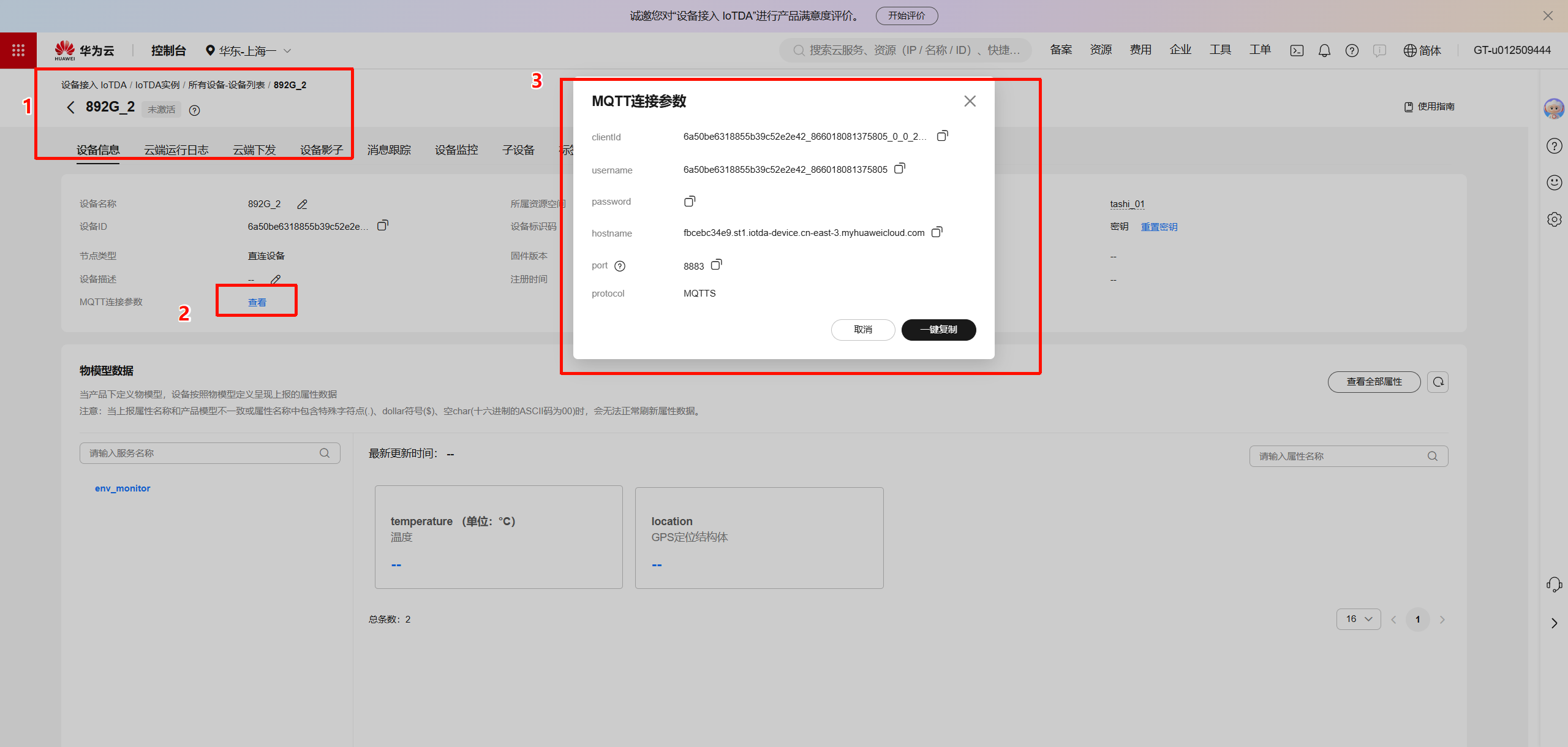
导入连接文件并配置 DTU
设备调试台的“云配置”页可以选择任何对应设备的连接 .txt/.json 文件,并自动填入 MQTT Host、Device ID、ClientID、Username、Password、发布 Topic 和订阅 Topic。
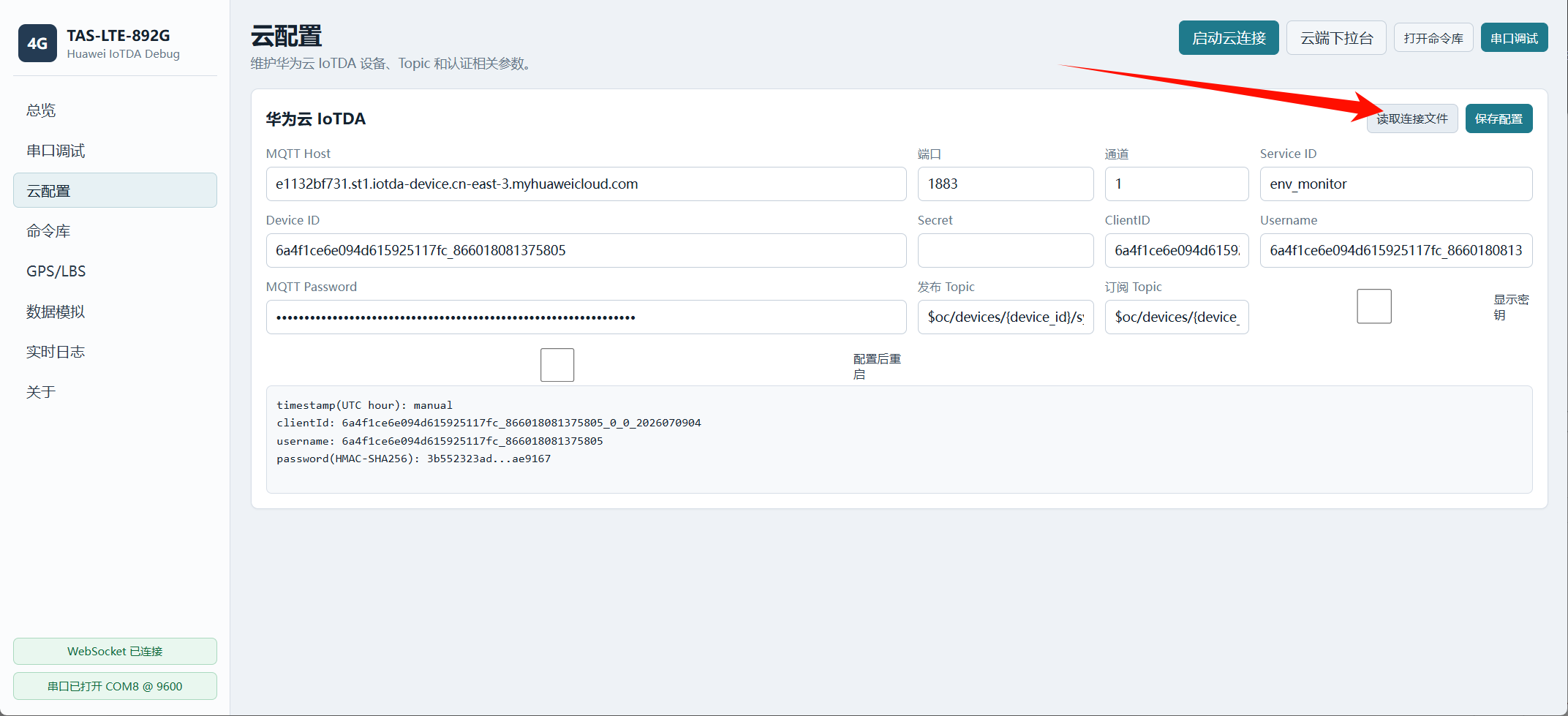
保存配置后,预览 AT 队列并一键下发到模块。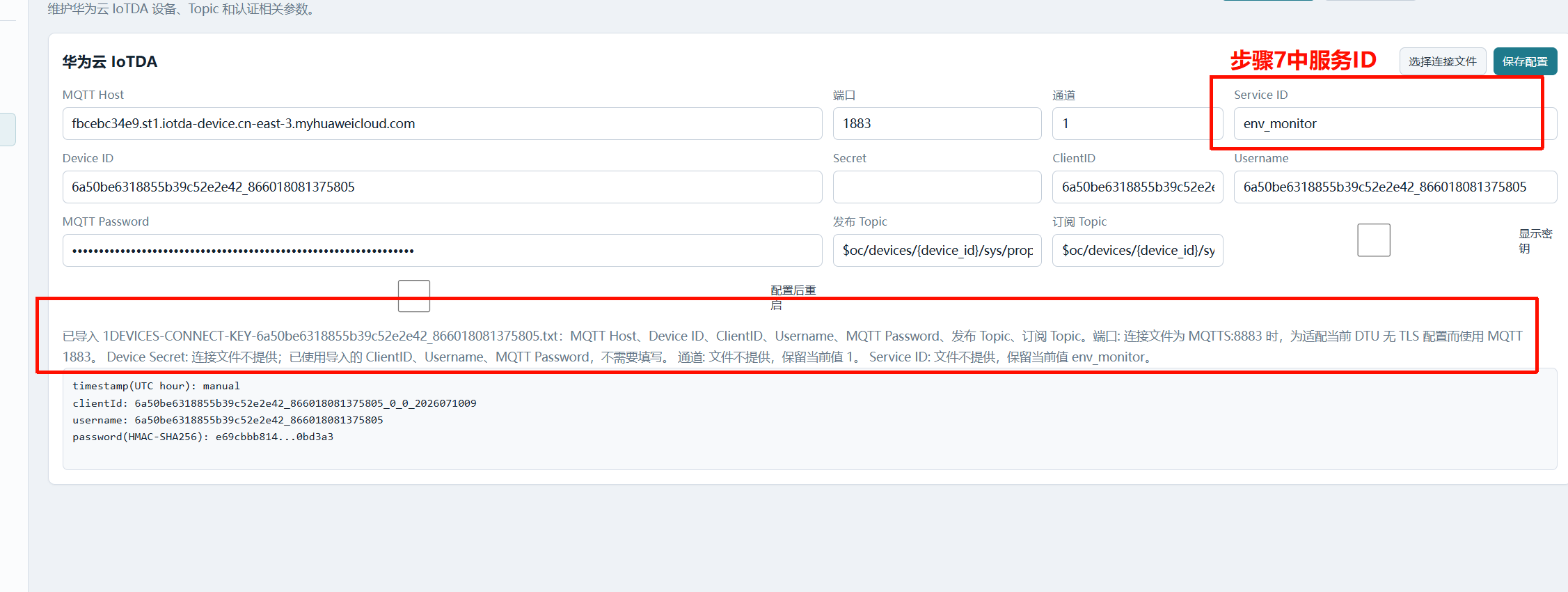
随后从首页启动云连接。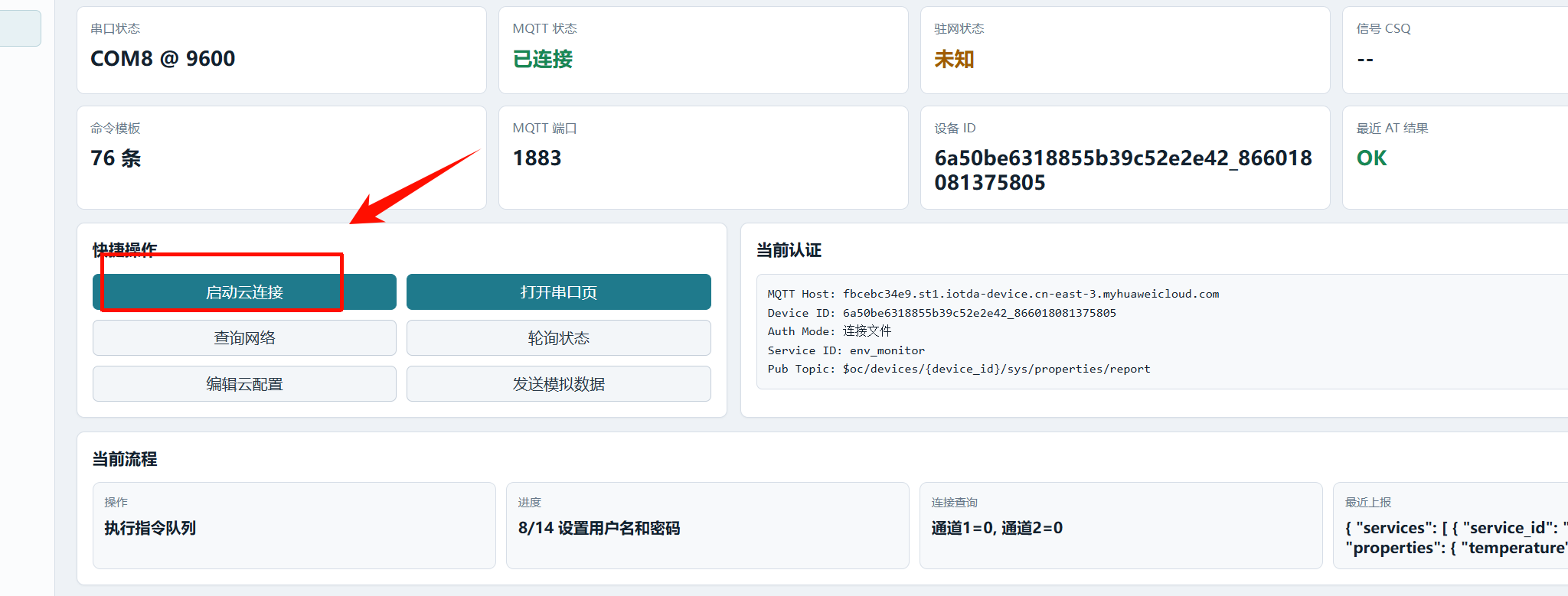
在数据模拟页发送温度和位置数据,验证设备属性上报。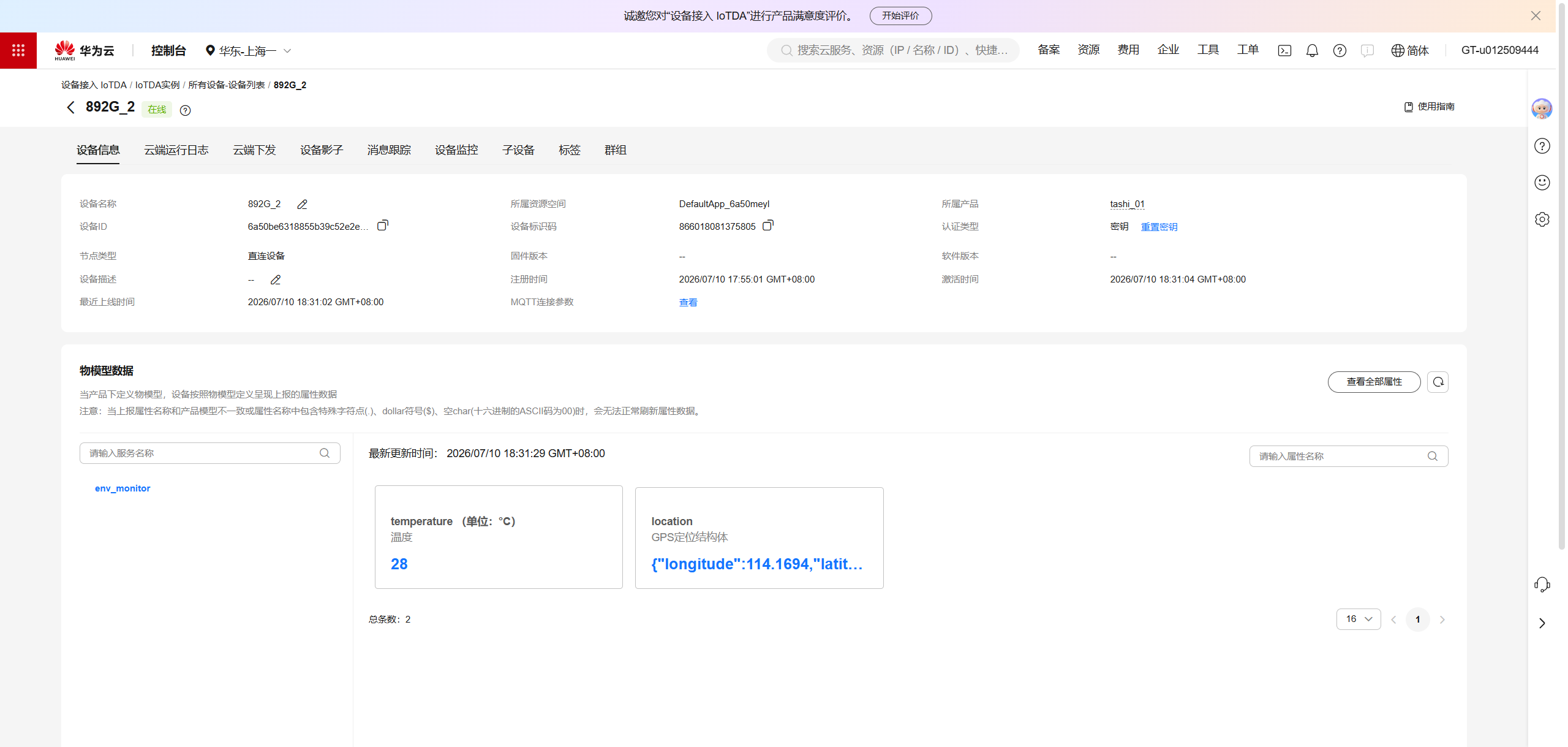
云端下拉台与 AMQPS 的实现
IoTDA 运行日志到 AMQP 队列
在 IoTDA 的“数据转发”页面创建 AMQP 消息队列。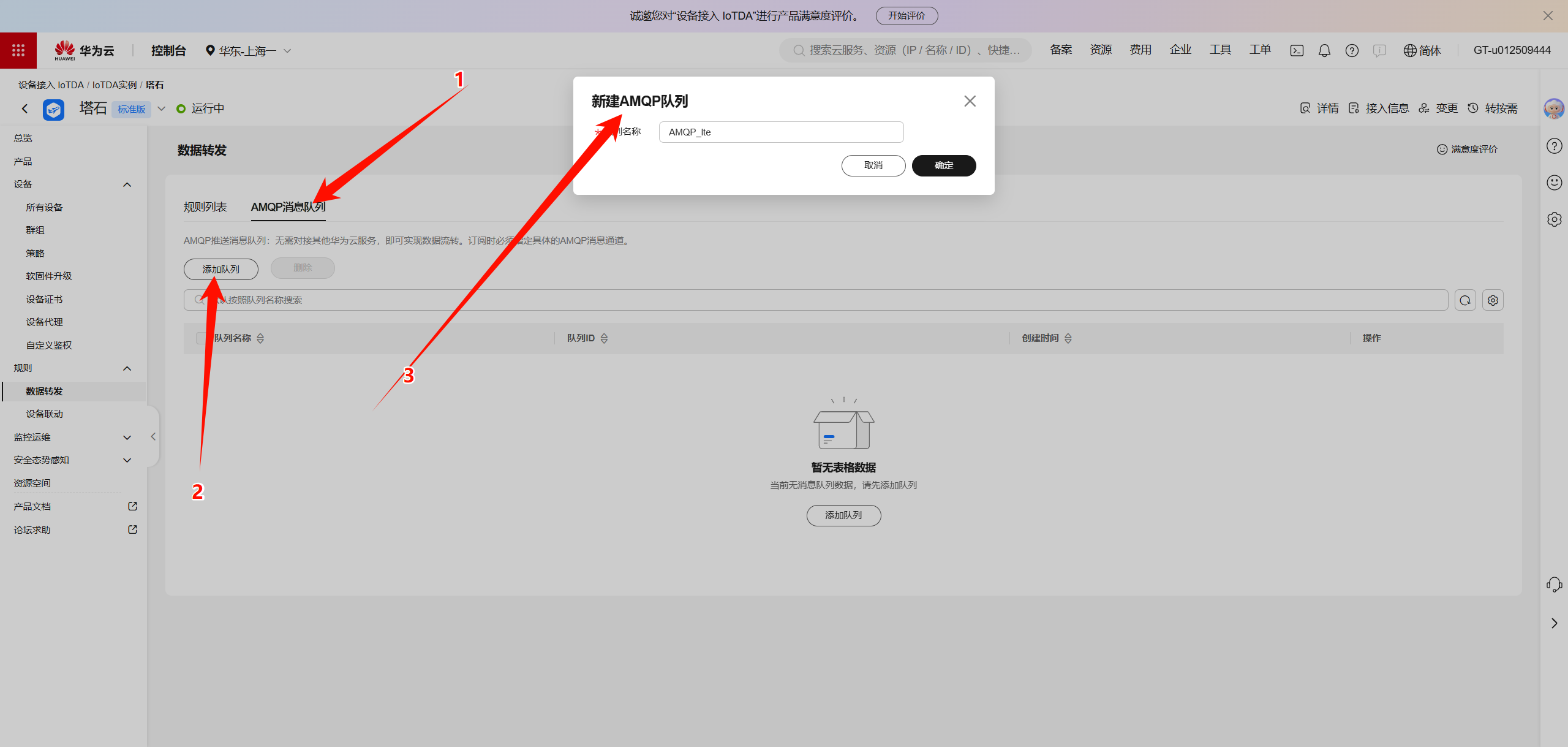
再打开“运行日志”,完成一键配置。该过程会创建 LTS 日志组、日志流、结构化数据和运行日志流转规则。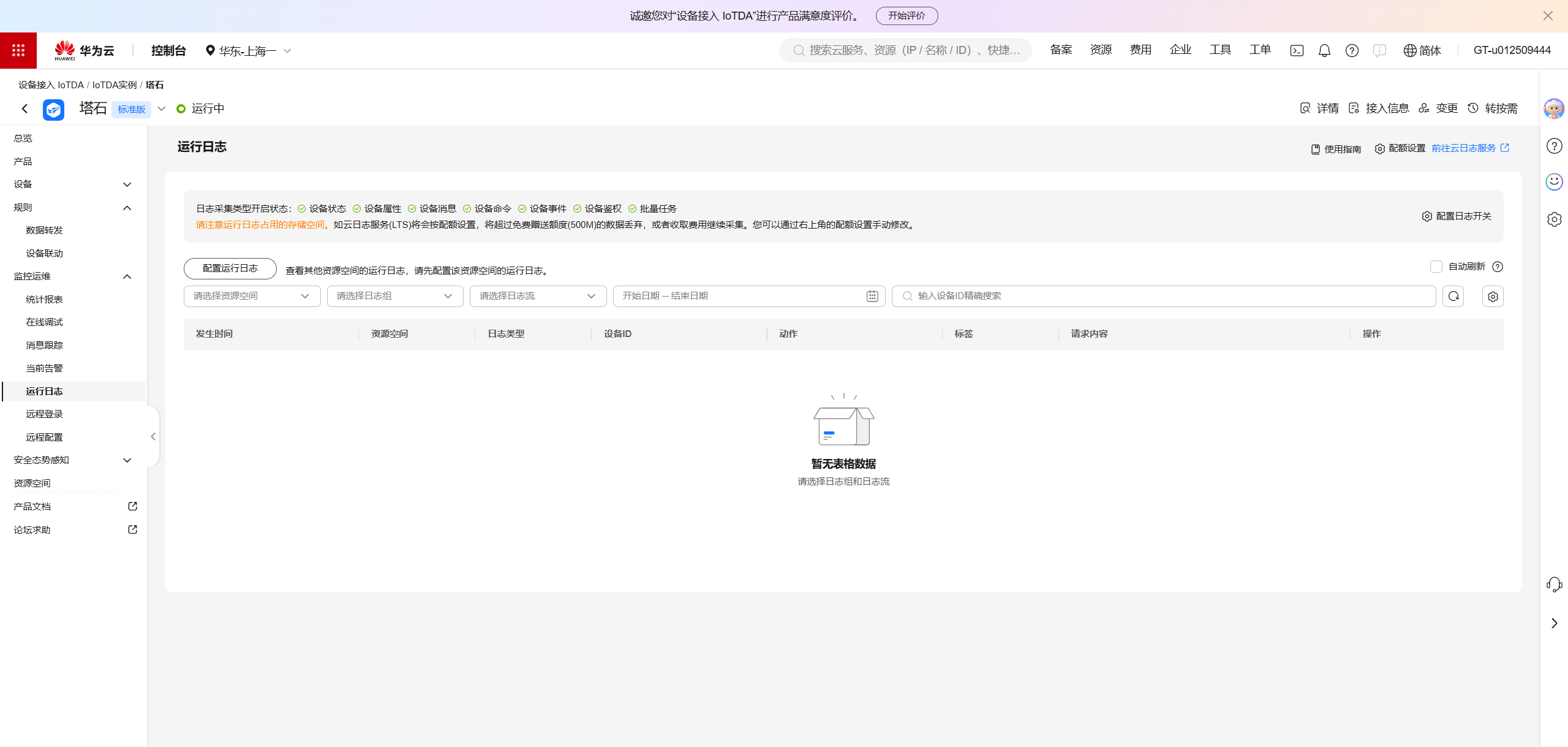
回到数据转发规则列表,确认运行日志规则已经启用。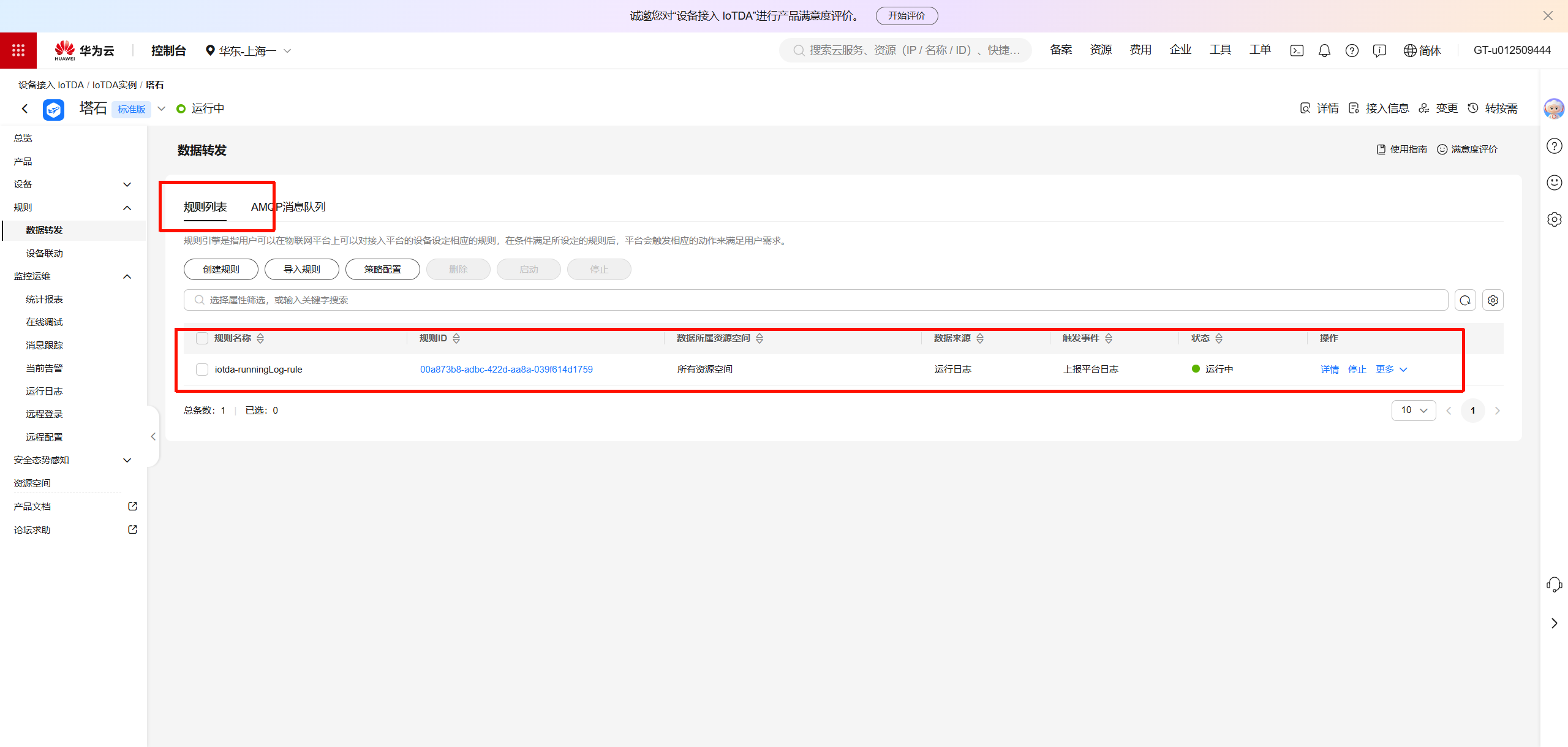
打开 AMQP 队列并绑定运行日志规则。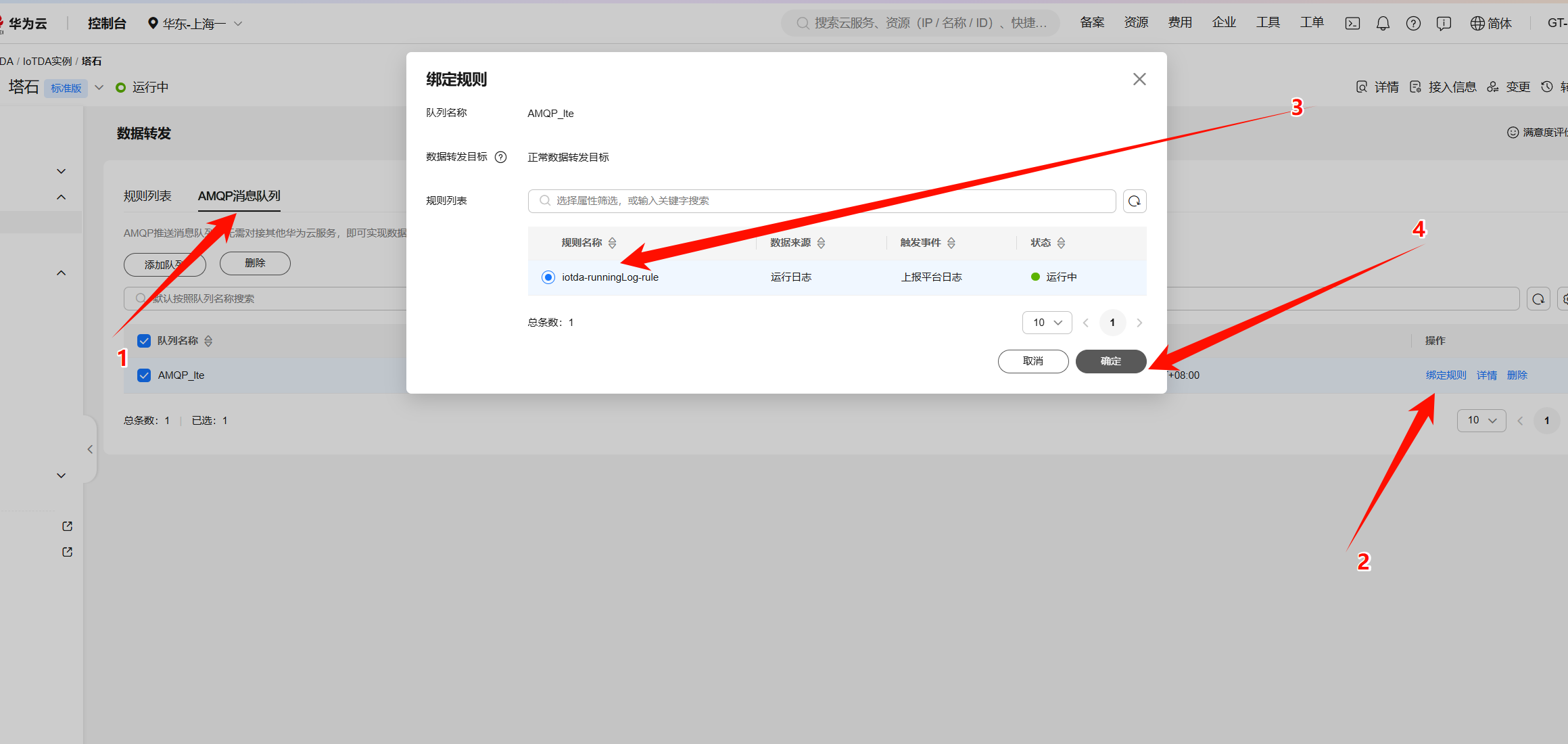
这条链路的含义是:设备属性上报先由 IoTDA 接收,再形成 device.property 类型运行日志,最后进入 AMQP 队列。因此队列中的消息包含云平台处理结果和原始属性请求,适合用于现场追踪。
应用侧 AMQPS 登录
在“接入信息”页获取应用侧 AMQPS Host、端口和 AccessKey 文件。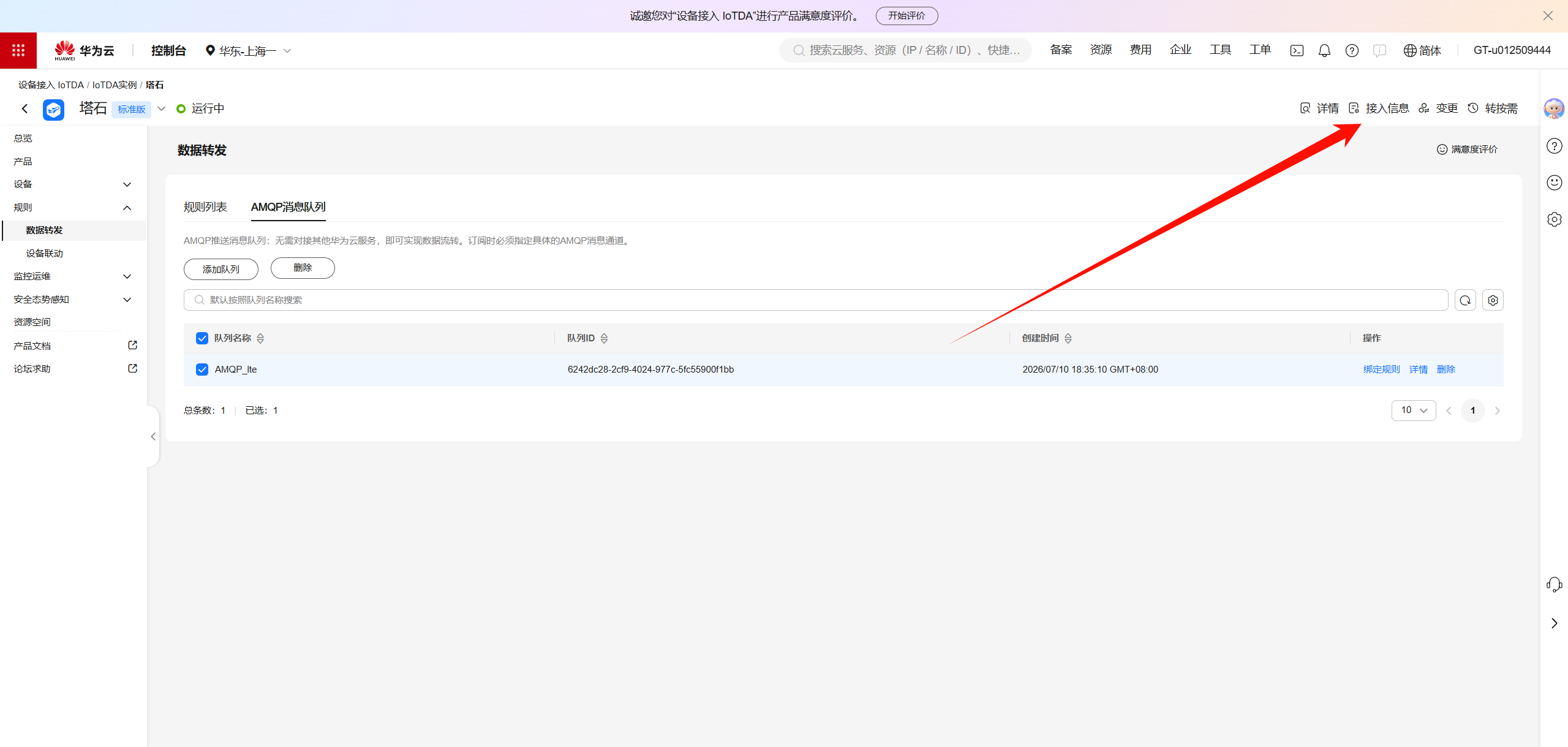
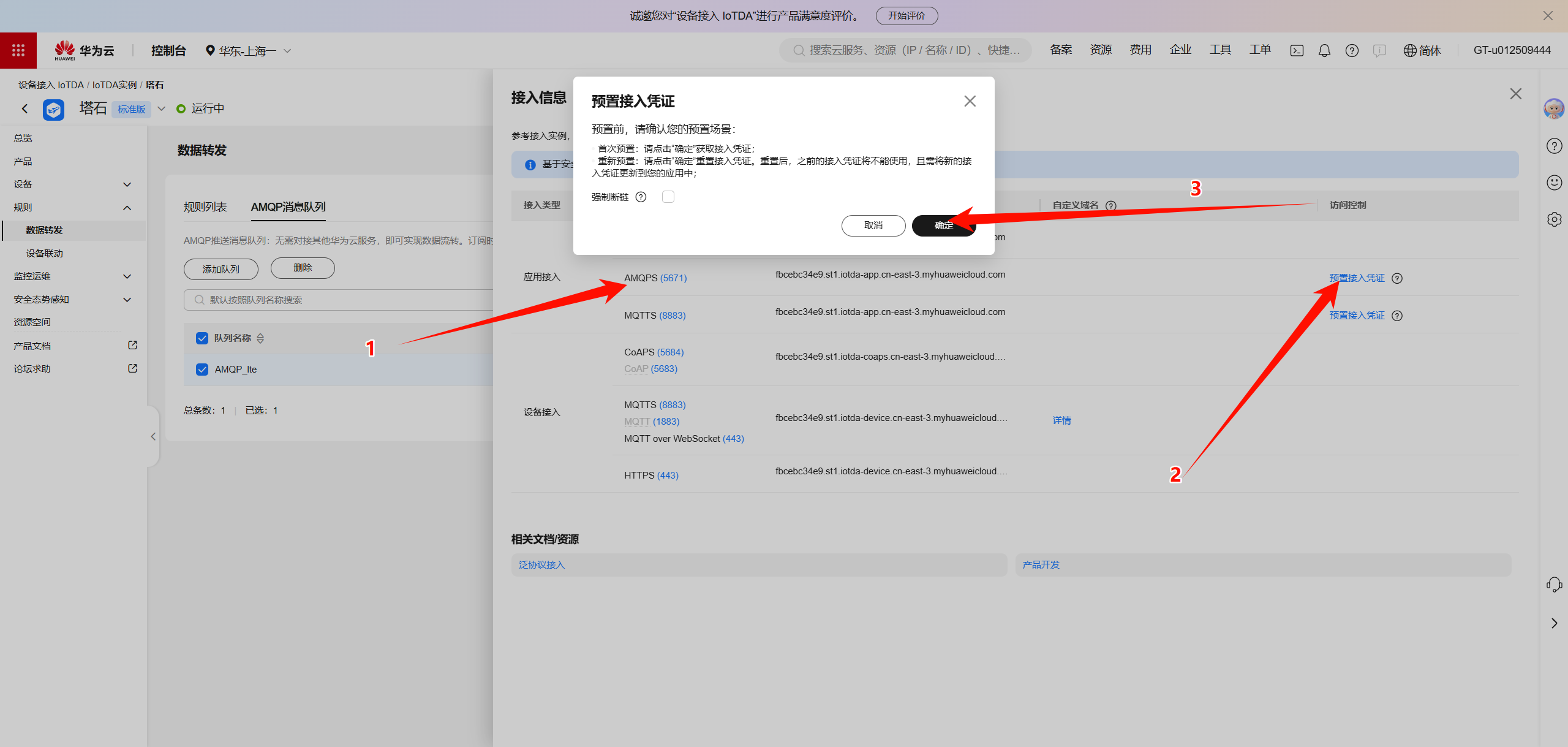
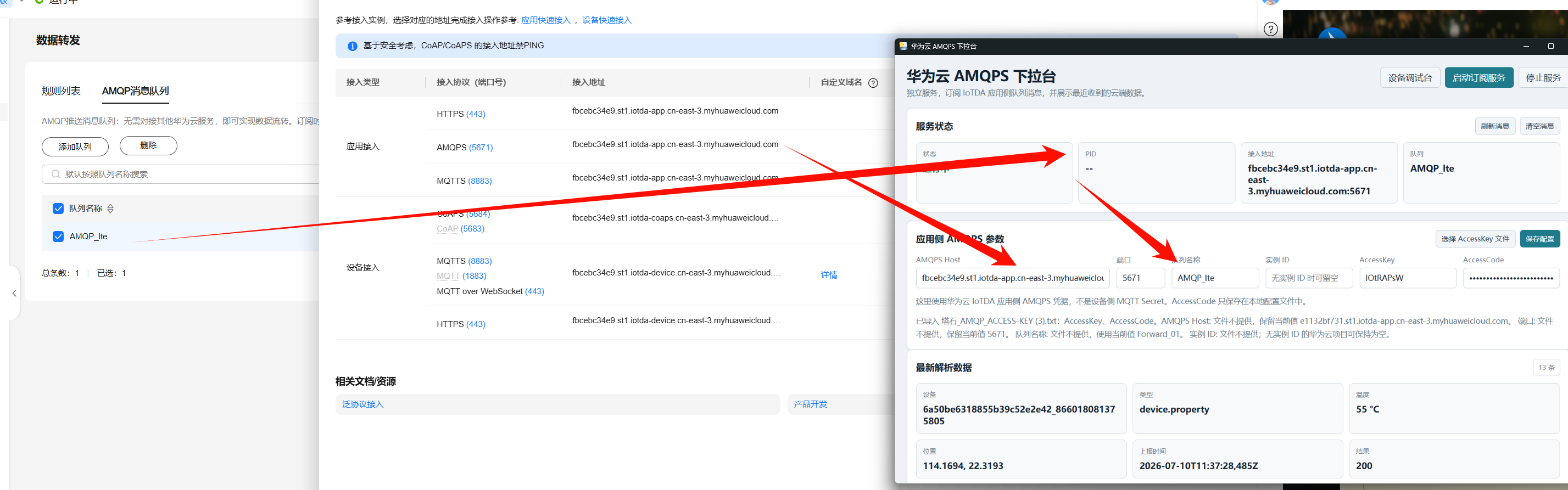
云端下拉台选择 AccessKey 文件后,只导入 access_key 和 access_code。Host、队列名和实例 ID 属于当前 IoTDA 实例与队列配置,需要按控制台信息填写;实例 ID 不能误填为队列 ID。
AMQPS receiver 使用 Proton 建立 TLS 连接,并通过 SASL PLAIN 登录。用户名按 IoTDA 应用侧格式生成:
1 | accessKey=<AccessKey>|timestamp=<13 位毫秒时间戳>|instanceId=<IoTDA Instance ID> |
密码为 AccessCode,receiver source 为 AMQP 队列名称。收到消息后,程序将原始记录追加到 huawei_amqps_messages.jsonl,并更新最新消息文件。Web 页面读取这些本地记录,继续解析嵌套的 notify_data.body.log 和其中的属性上报 JSON,提取温度、经纬度、服务 ID、设备 ID 和请求结果。
为什么要比较运行配置
AMQPS 消费者在启动时会持有 Host、队列、实例 ID、AccessKey 和 AccessCode 的快照。仅在页面保存新参数并不会修改已经运行的 receiver。
新版下拉台在点击“启动订阅服务”时会比较当前页面配置与后台运行配置:
- 参数一致:保持现有连接,避免重复创建消费者。
- 参数变化:停止旧订阅线程,按最新参数自动重启。
状态卡显示的是后台实际运行的 Host 和队列,而不是仅显示输入框内容。这能避免切换 IoTDA 产品或队列时误以为配置已生效。
Windows 桌面打包与发布
桌面版流程为:pywebview 启动本地 Uvicorn 服务,自动寻找可用端口,然后使用 Edge WebView2 加载 http://127.0.0.1 页面。若默认端口被占用,程序会选择后续空闲端口。
打包命令:
1 | .\build_windows_exe_myenv312.ps1 |
PyInstaller 打包时显式携带 Anaconda 环境中的 libssl-3-x64.dll 与 libcrypto-3-x64.dll,并通过 runtime hook 在启动阶段加入 DLL 搜索路径,解决 _ssl.pyd 在单文件 EXE 中无法加载 OpenSSL 的问题。
发布版不会嵌入本地 tas_lte_892g_web_config.json 或 huawei_amqps_config.json,仓库只保留无密钥 *.example.json。执行下面脚本可生成源码包和 Windows 包:
1 | .\package_release.ps1 |