写专利或论文 Word 稿时,公式常以 $...$ 文本存在;正式提交前往往要变成 MathType 对象。
本文记录一套以 Python 为主的落地方法:需求从哪来、为什么用「模拟快捷键」而不是整篇黑盒转换、实现要点、使用步骤,以及 MathType 忙时如何避免把 Word 撑爆。
1. 需求从哪来
1.1 典型场景
- 中文 发明专利 说明书 / 权利要求书公式很多
- 写作阶段用
$LaTeX$便于改稿、和论文源对齐、批量替换 - 代理或排版要求最终为 MathType(可编辑公式对象)
- 数量从几十到几百,纯手选再转不可持续
1.2 真正卡住的不是“会不会 TeX”
MathType 7.x 自带 Toggle TeX(常见 **Alt+\**):选中 $x+y$ 就能变公式。
难的是 节奏:
- 找到下一处
$...$ - 精确选中(含两端
$) - 触发 Toggle TeX
- 等 MathType 做完,再处理下一处
人若连按太快,会出现:
1 | Only One MathType command can be executed at a time. |
此时若继续批量按键,命令叠在一起,Word / MathType 容易卡住,内存持续上涨——看起来像“内存泄漏”,本质是 命令重入 + 对话框堆积。
1.3 目标
| 目标 | 说明 |
|---|---|
| 少动手 | 一键「选中 + 转换 + 等待」 |
| 可控 | 单次 / 批量 / 暂停 / 停止 |
| 安全 | MathType 忙时 立刻停,禁止继续发命令 |
| 可迁移 | 其它 Windows 电脑也能用(exe 或 Python 源码) |
| 主技术栈 | Python 3 标准库(不依赖 AutoHotkey) |
2. 总体方法:人机协同,而不是重写公式引擎
我们没有去解析整篇 docx、也没有自己渲染公式,而是用 Python 模拟已经调通的快捷键:
1 | ┌──────────────┐ Alt+] ┌──────────────┐ |
为什么这样设计:
- 复用已验证链路
本机 Word 宏 + MathType 一旦手动能通,脚本只负责“按得又稳又有节奏”。 - 不碰文档二进制
不直接改 docx XML / OLE,降低损坏风险。 - 边界清晰
- 公式写得对不对、MT 认不认 → 写作与预处理
- 点得勤不勤、会不会叠命令 → Python 助手
(实现上曾考虑过 AutoHotkey,但最终主路径选定 Python:便于调试、带 tkinter 控制面板、和 Anaconda 工作流一致,且标准库即可打包 exe。)
3. 三个组件
3.1 Word 宏:选中下一处 $...$
- 从当前光标向后找
$…$并整段选中 - 找不到时不要 Wrap 回文档开头(否则批量次数过大会反复扫全文)
- 绑定
Alt+],保存到 Normal.dotm - 仓库:
src/SelectNextDollarFormula.bas
3.2 MathType:Toggle TeX
- 选中
$...$后Alt+\ - MathType 7.8 的 TeX 不是完整 LaTeX,易出
?时需预处理,例如:
| 不友好 | 更稳 |
|---|---|
\operatorname{clip} |
\mathrm{clip} |
\mathbb{R} |
\mathrm{R} |
$[1][64]$ |
$1\times 64$ |
$[1.0,10.0]$ |
$\left[1.0,\ 10.0\right]$ |
建议正文统一 单美元 $...$。
3.3 Python 助手:按键 + 等待 + 忙检测
主程序:src/select_and_convert_formula.py(stdlib + ctypes + tkinter)
| 能力 | 说明 |
|---|---|
| 模拟按键 | SendInput(修正 64 位结构);失败回退 keybd_event |
| 正确节奏 | Alt+] → 立刻 Alt+\ → 等待转换完成 → 下一处 |
| UI | 置顶:单次 / 开始 / 暂停 / 停止;热键 Ctrl+Alt+] / S / P / X / Q |
| 忙检测 | 枚举窗口文本,匹配 Only One MathType command… 后 停止批量 |
| 窗口尺寸 | 不误用 SW_RESTORE 把最大化 Word 缩成普通窗口 |
可选:src/select_and_convert_formula.ps1(PowerShell 备选,功能子集)。
4. 实现时踩过的坑
4.1 用 COM 数 $ 猜“扫完了”
曾在每次选中后统计正文 $ 或检查选区。结果:
- 误判 → 转 1 处就报没有更多
- 甚至在
Alt+\前 return → 完全不转
结论:不要用不可靠的 COM 猜结束。结束交给次数、用户停止、或 MathType 忙。
4.2 等待放错位置
错误:选中 → 等很久 → 转换 → 马上下一处
正确:选中 → 立刻转换 → 等 1~2s → 下一处
4.3 ShowWindow(SW_RESTORE) 缩小窗口
最大化 Word 会被还原成普通尺寸。应仅在最小化时 Restore。
4.4 宏 Wrap + 批量次数过大
找不到还从头找 → 反复 Toggle → 内存与卡顿。宏必须 wdFindStop。
4.5 宏信任与快捷键保存位置
- 宏在 Normal ≠ 快捷键在 Normal
- 信任中心禁用宏时,表现会像“快捷键坏了”
5. 使用步骤
5.1 准备
- Word + MathType 7.x
- 安装选区宏 →
Alt+] - 手测
Alt+\能转$x+y$ - 公式尽量
$...$,并做过 MT 友好清洗
5.2 运行 Python 助手
1 | cd word-latex-to-mathtype |
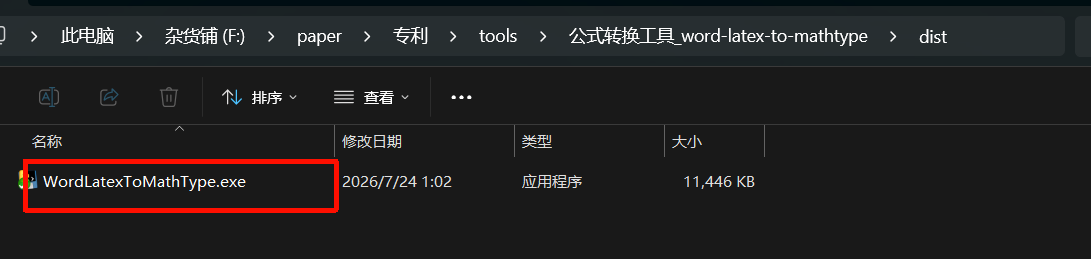
或双击 run_formula_ui.bat;有 dist\WordLatexToMathType.exe 时优先运行 exe。
5.3 转换
- 打开 docx,点正文
- 输入法 英文
- 「转换后等待」1.5~2.5 秒
- 先 单次,再 批量
| 操作 | 热键 |
|---|---|
| 单次 | Ctrl+Alt+] |
| 开始批量 | Ctrl+Alt+S |
| 暂停/继续 | Ctrl+Alt+P |
| 停止 | Ctrl+Alt+X |
| 退出 | Ctrl+Alt+Q |
5.4 MathType 忙
- 脚本应已自动停
- 关对话框,等数秒
- 单次从当前位置继续
- 加大等待;不要从头连按
详细步骤
- alt + F11新建宏使用仓库里的宏代码,保存到normal模板中
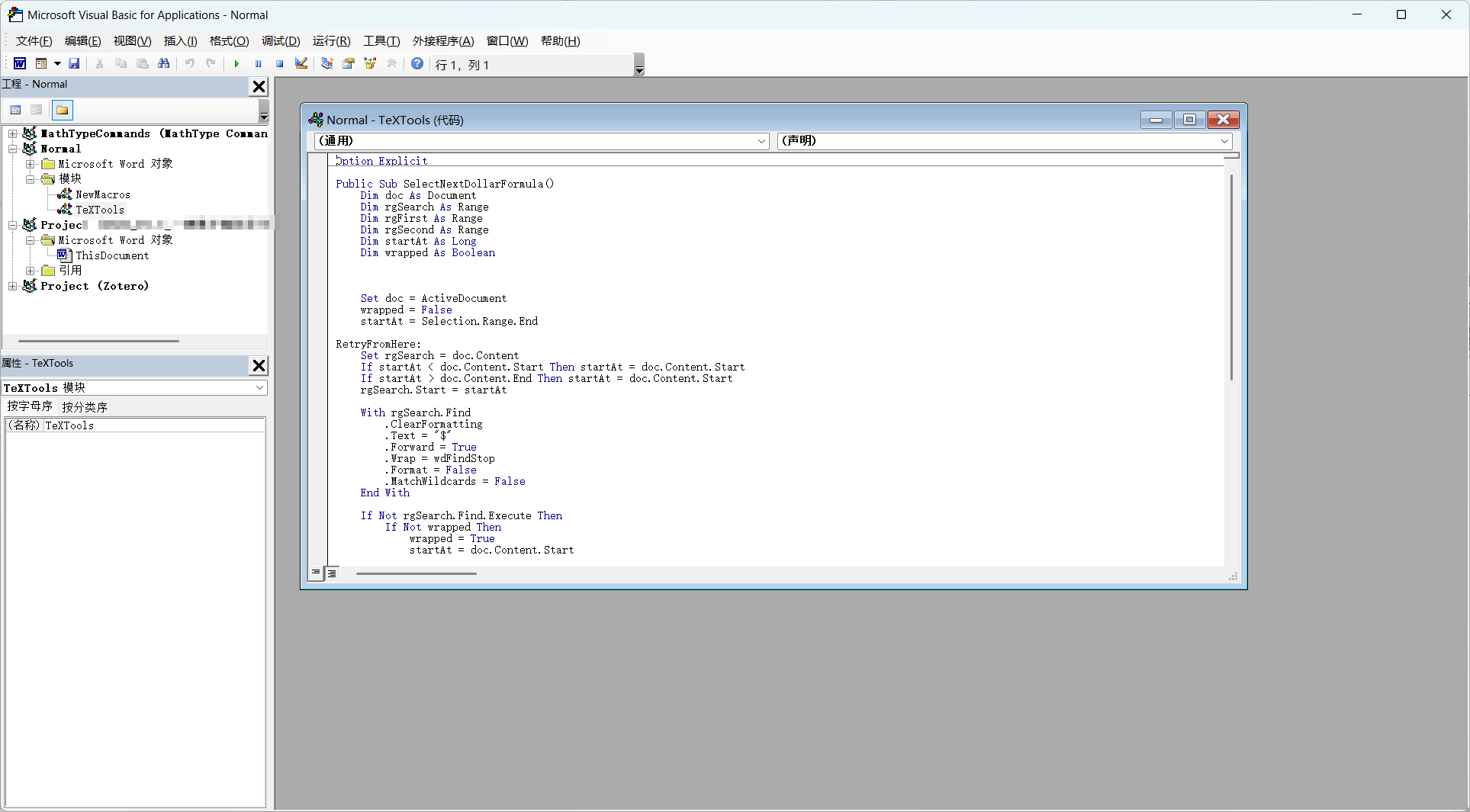
- alt + F8 测试运行
- 文件→选项→自定义功能区→键盘快捷方式→自定义
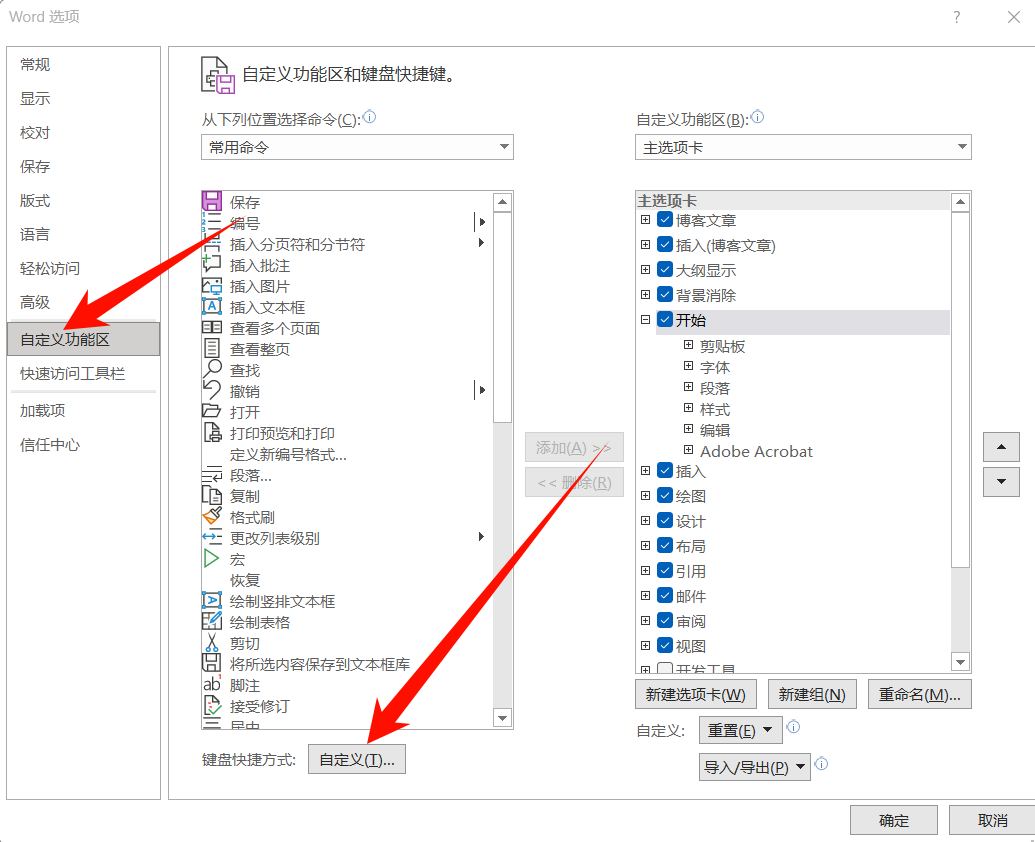
- 绑定宏快捷键
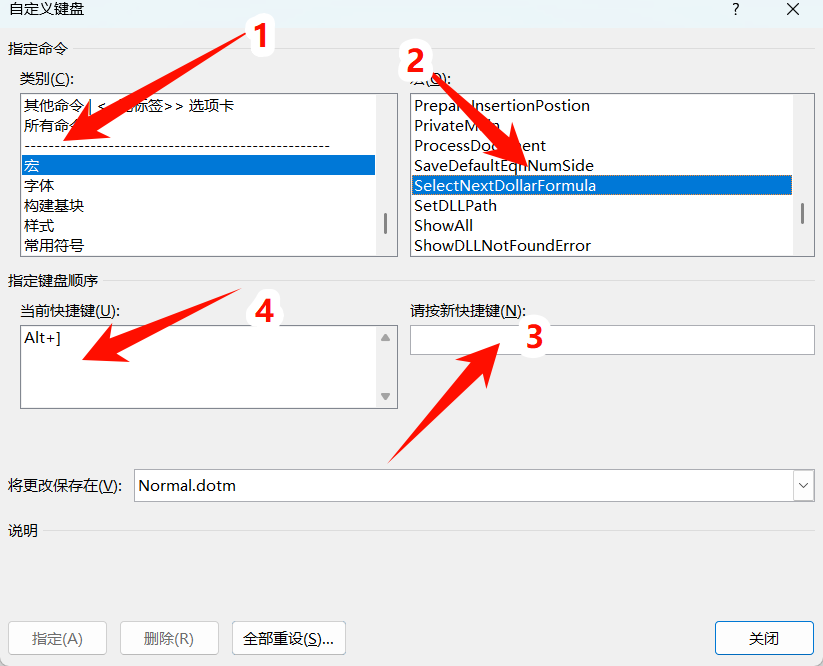
- 测试
Alt + [指令 - 图形化运行
- 查找$\frac{\frac{数量,/2即可,前提要鼠标光标放到第一个
\$前,随便找个位置点击mathtype(提前打开)默认情况下初始化比较慢,这是mathtype的问题,之后再开始批量开始
6. 打包给别的电脑
源码无 pip 依赖:
1 | pip install pyinstaller |
把 WordLatexToMathType.exe 拷到其它 Windows 即可。
目标机仍需安装 Word + MathType,并配置好 Alt+] / Alt+\。
7. 方法边界
| 能做 | 不能指望 |
|---|---|
| 批量触发选中 + Toggle TeX | 任意复杂 LaTeX 100% 一次可渲染 |
| 控制节奏、忙时停止 | 替代 MathType 安装与授权 |
| 降低重复劳动 | 免去人工抽查 |
8. 小结
用 Python 当节拍器,用 Word 宏找下一处,用 MathType 做渲染。
在专利 Word 实务里,这比“写全能公式转换器”更快落地:先保证两键手动能通,再交给脚本跑节奏;忙了就停,闲了再续。
仓库
- https://github.com/ORI2333/word-latex-to-mathtype
- 主路径:Python;PowerShell 仅备选。